
作为天天用Windows办公的运营,我真的被Win11的“臃肿”折磨太久了。新买的电脑预装一堆用不上的APP,开始菜单全是广告推荐,必应搜索、Copilot、小组件占位置还干扰,系统遥测还在后台偷偷跑流量。想手动卸载加关设置,起码要折腾半小时……
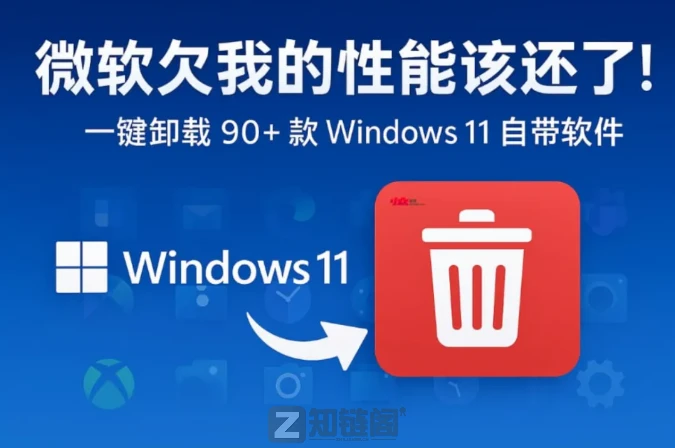
直到我挖到Win11Debloat这款开源免费的精简神器,一行命令就能给系统“大扫除”,不用懂代码、不用挨个设置,电脑瞬间变干净、变流畅,用一次就离不开!
Win11Debloat到底是什么?
Win11Debloat是GitHub上超火的轻量PowerShell脚本工具,专为Windows 11打造。它的核心逻辑非常简单:一键卸载臃肿软件、关闭广告追踪、优化系统界面、提升运行流畅度。
它最大的优点是不用安装、无捆绑、无后台,用完即关,普通用户也能安全上手。
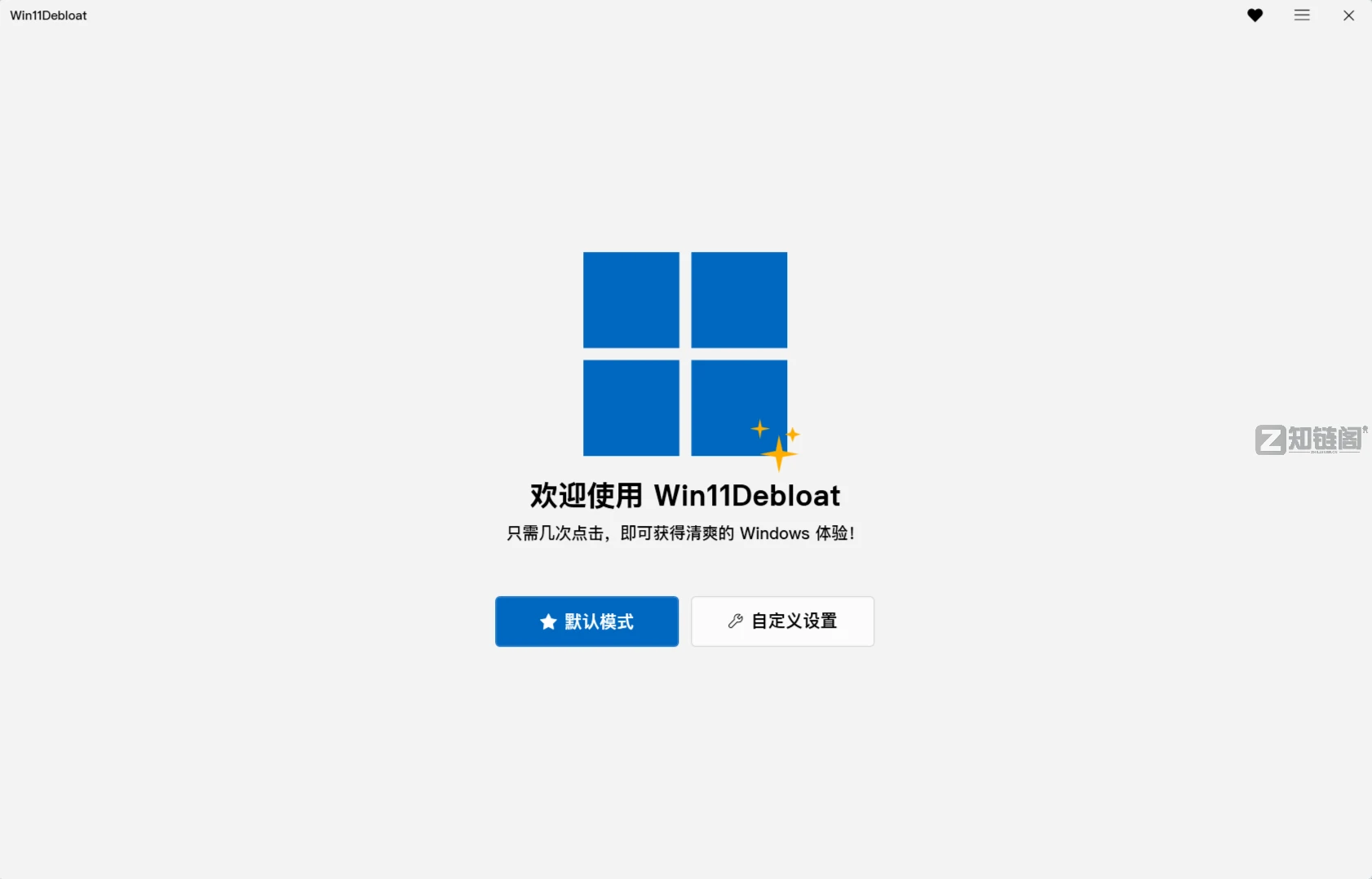
5大核心功能,精准解决Win11痛点
很多小伙伴问win11系统优化怎么解决,其实只要搞定以下这5点,电脑就能焕然一新:
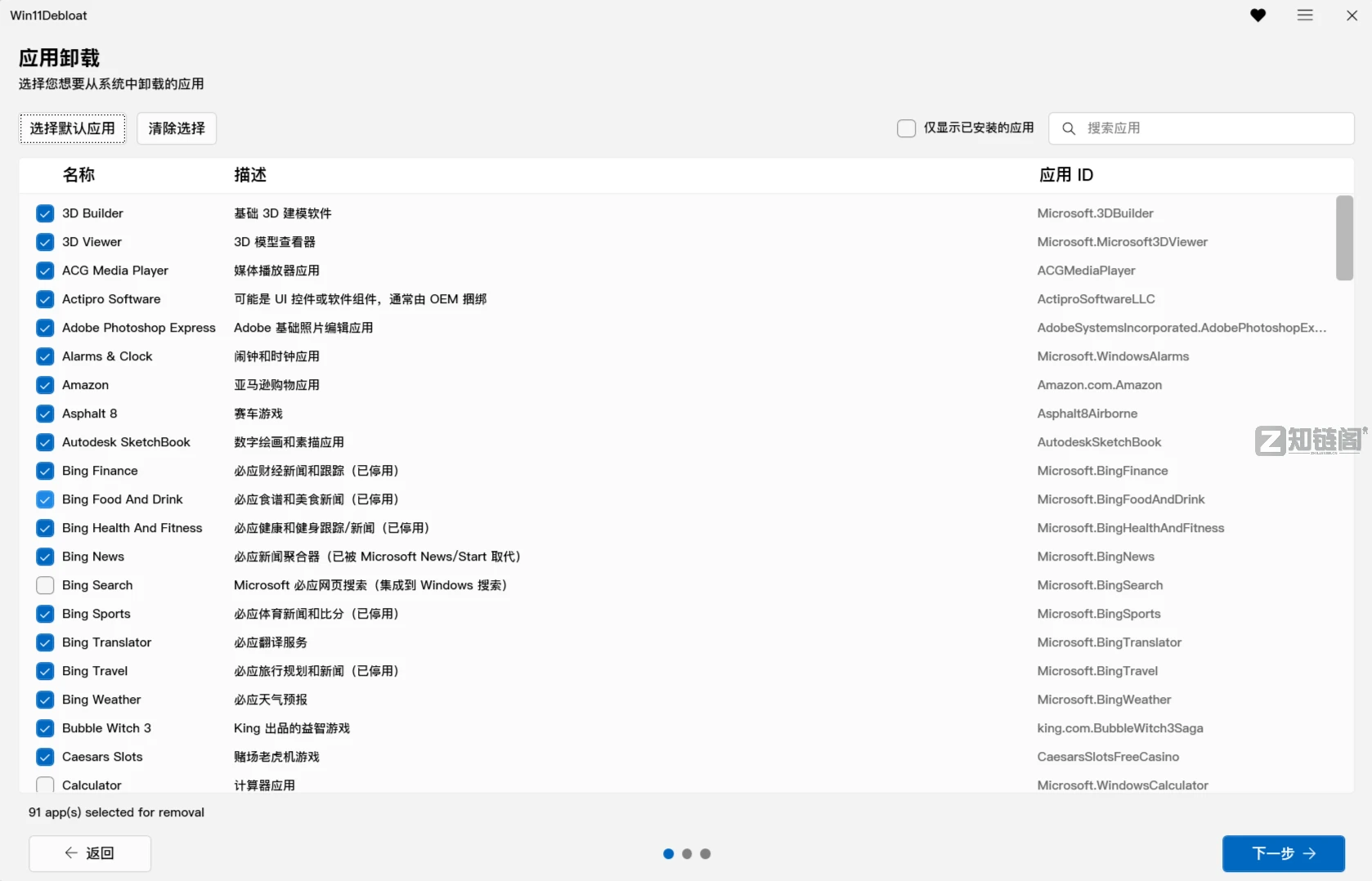
批量卸载预装臃肿 它能自动清理系统自带的无用APP(如新闻、天气、Xbox旧版、Clipchamp等)以及品牌机预装的第三方捆绑软件(游戏、视频、推广APP)。
- 安全清单:它默认不删Edge、商店、相机、计算器等核心应用,不用担心系统崩溃。
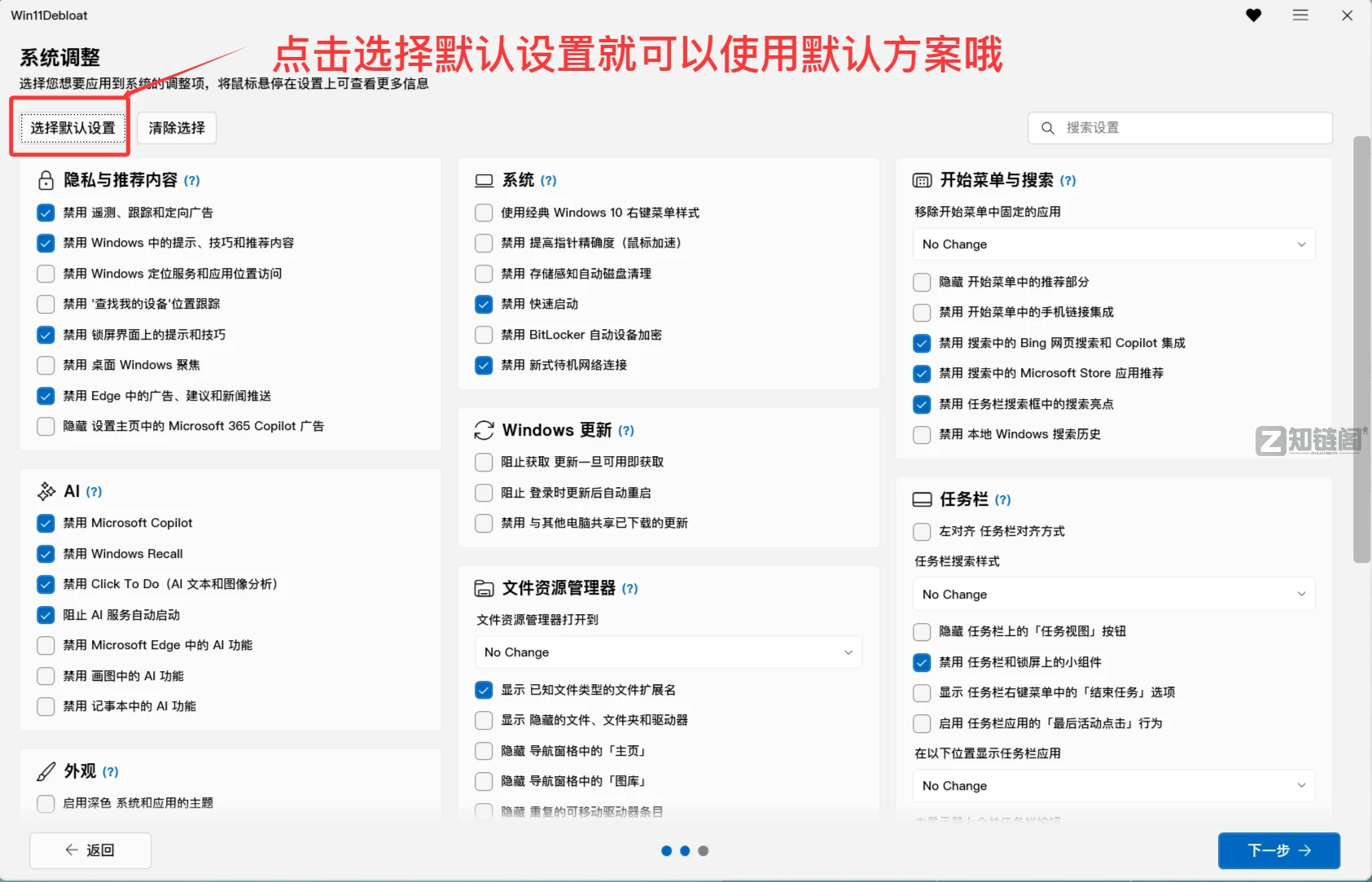
关闭隐私泄露与全平台广告 禁用系统遥测、诊断数据、行为追踪和个性化广告;彻底关掉开始菜单、设置、文件资源管理器、Edge浏览器里的所有广告与推荐内容,还你一个清净的桌面。
干掉多余AI与干扰功能 一键关闭或移除Copilot、Windows Recall、Bing网页搜索、Cortana;还能隐藏任务栏上的小组件、聊天按钮、搜索框,让界面瞬间清爽。
界面优化,回归好用习惯 支持任务栏图标左对齐、恢复Win10老式右键菜单、显示文件扩展名、隐藏资源管理器多余项(Home/Gallery/3D对象),让操作更顺手。
性能优化,电脑更流畅 关闭鼠标加速、透明动画、快速启动;禁用现代待机网络连接,笔记本续航明显提升,老旧电脑也能跑得更丝滑。
3种极简使用方式,小白也能会
针对如何win11系统优化这个问题,Win11Debloat提供了三种操作路径,丰俭由人:
快速方法(推荐) 这是最简单的方式,适合绝大多数人。
- 以管理员身份打开PowerShell或Windows终端。
- 复制粘贴官方命令,回车自动运行。
- 选择选项1(默认模式),一键完成推荐精简。
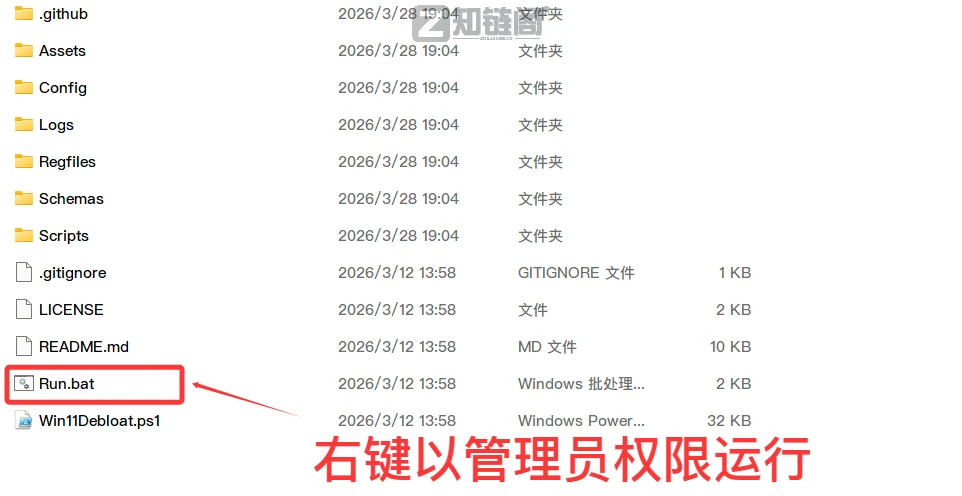
传统方法 如果你习惯图形化操作:
- 下载ZIP压缩包并解压。
- 双击
Run.bat,按提示操作即可。
高级方法 适合进阶用户,支持命令行自定义参数,可以按需调整精简内容。
为什么强烈推荐它?4个硬核优势
在众多的win11系统优化软件推荐中,Win11Debloat能脱颖而出,主要得益于以下几点:
- 开源免费:遵循MIT协议开源,无付费、无广告、无后门。
- 安全可逆:卸载的APP可在微软商店重装,修改的设置可恢复,不会瞎改系统。
- 轻量无负担:它只是一个脚本,不占内存、不驻留后台。
- 适配所有人:默认模式适合普通用户,高级模式满足运维或极客需求。
温馨小提示
为了确保优化过程顺利,有几点需要特别注意:
- 务必以管理员权限运行:这是确保功能生效的前提。
- 新手优先用默认模式:稳定不翻车,不要随意尝试激进选项。
- 重要数据建议提前备份:虽然工具很安全,但养成备份习惯更安心。
原版下载
https://github.com/Raphire/Win11Debloat
汉化版下载
https://pan.quark.cn/s/ddf207aeb77a
https://pan.xunlei.com/s/VOooDVbcW9xKcCofMdOt4e5cA1?pwd=7qnw#