
电脑越“优化”越卡?你可能缺把“瑞士军刀”
是不是觉得电脑用久了就像老牛拉破车?开个网页转圈圈,弹窗广告关都关不完。最头疼的是,为了修电脑,你不得不下载各种“安全卫士”、“清理大师”,结果软件装了一堆,电脑反而更卡了,甚至还得看广告。
其实,系统维护真的不需要那么复杂。今天给小白朋友们按头安利一款我私藏已久的神器——桌面运维助手。
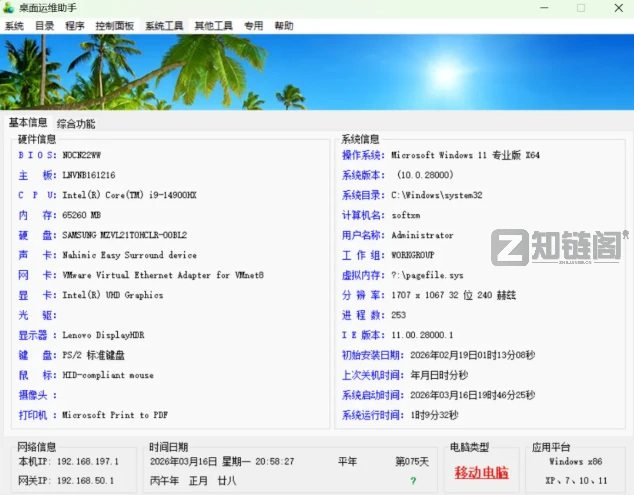
它不像那些流氓软件非要赖在你电脑里,它是一个单文件,不用安装,双击就能跑,功能却强得离谱。
知链阁主点评:这才是真正的“绿色软件”,用完即走,不留垃圾,简直是强迫症福音。
桌面运维助手:为什么它是小白的“后悔药”?
很多小伙伴问我:系统优化工具哪个好?我的标准很简单:第一要干净(无广告),第二要简单(别让我敲代码),第三要管用。
桌面运维助手完美符合这三点。它把30多个专业级的工具打包进了一个不到100MB的小盒子里。不管是Win7还是最新的Win11,它都能完美兼容。
- 真正的绿色免安装:不用一步步点“下一步”,不写注册表,甚至可以放在U盘里,插到任何电脑上都能用。
- 界面直观:打开就能看到电脑配置,不像某些软件全是看不懂的参数。
- 功能全覆盖:从硬件检测、系统清理到蓝屏修复,一个软件顶三十个。
桌面运维助手核心功能实测:不仅仅是清理垃圾
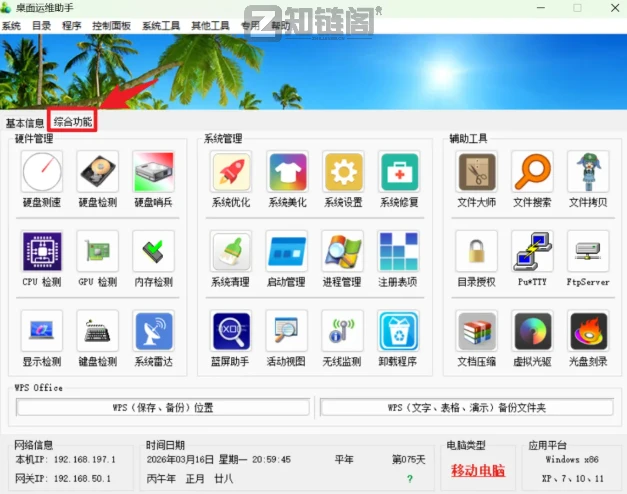
别看它界面简单,点进“综合功能”里,你会发现它简直就是个军火库。
硬件信息一目了然
以前想看CPU型号、内存频率,还得专门下个CPU-Z。现在打开桌面运维助手,首页直接显示主板、CPU、显卡、硬盘等详细信息。
以前想看CPU型号、内存频率,还得专门下个CPU-Z。现在打开桌面运维助手,首页直接显示主板、CPU、显卡、硬盘等详细信息。
- 小白怎么用:想买二手电脑怕被坑?打开它,配置清单直接甩给卖家,谁也骗不了你。
蓝屏助手:专治“电脑绝症”
电脑突然蓝屏,满屏英文代码,是不是吓得想砸电脑?别慌,用它的“蓝屏助手”。
电脑突然蓝屏,满屏英文代码,是不是吓得想砸电脑?别慌,用它的“蓝屏助手”。
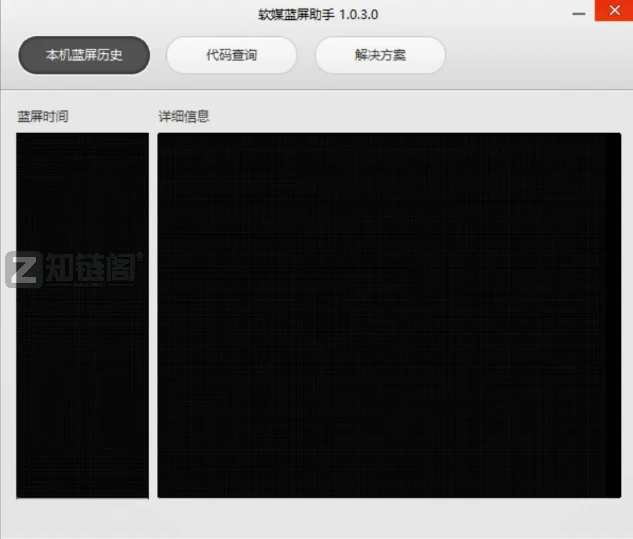
- 功能实测:它能读取你电脑的蓝屏历史记录,直接告诉你错误代码是什么,甚至给出可能的解决方案。
- 价值:把“绝症”变成了“感冒”,再也不用因为蓝屏去电脑城花冤枉钱了。
系统优化与清理
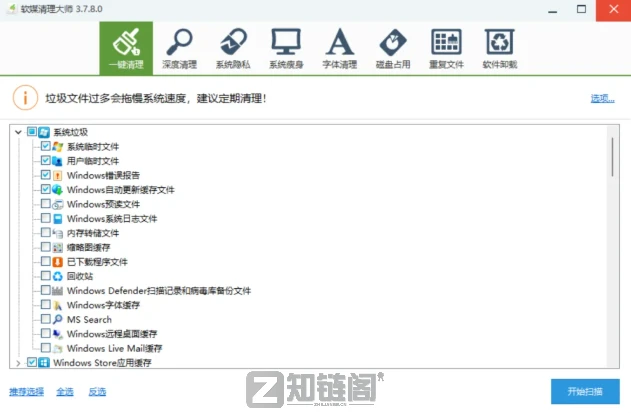
觉得电脑卡?这里有“清理大师”和“系统优化”。
觉得电脑卡?这里有“清理大师”和“系统优化”。
- 清理大师:一键扫描系统垃圾、缓存、重复文件。
- 系统优化:比如那个烦人的Windows自动更新,或者总是误报的Defender,在这里都能一键关闭。据官方文档显示,这些操作无需重启即可生效。
系统雷达:实时监控
喜欢玩游戏的朋友会爱死这个功能。开启“系统雷达”,屏幕上会悬浮一个小窗口,实时显示CPU和内存占用率。
喜欢玩游戏的朋友会爱死这个功能。开启“系统雷达”,屏幕上会悬浮一个小窗口,实时显示CPU和内存占用率。
- 个性化:颜色、字号都能自己改,看着就很极客。
怎么用系统优化功能提升效率?
很多小白下载了工具却不敢用,其实桌面运维助手的操作逻辑非常简单。这里有几个私藏的系统优化方法:
- 定期“体检”:每周打开软件,点一下“系统清理”,把浏览器缓存和临时文件清一清,电脑瞬间清爽。
- 硬盘“体检”:点一下“硬盘检测”,看看硬盘健康度。如果健康度变黄了,赶紧备份数据,别等硬盘挂了哭都来不及。
- 启动项管理:在“启动管理”里,把那些不需要开机自启的软件关掉,开机速度能快一倍。
桌面运维助手适合谁?
- 电脑小白:不懂代码,不想折腾,只想一键解决问题。
- 办公人士:电脑里不能装乱七八糟的软件,需要这种便携工具。
- 运维人员/装机员:放在U盘里,插到客户电脑上就能干活,专业又高效。
注意:虽然软件很强大,但在进行“系统修复”或“注册表项”操作前,建议先备份重要数据,这是良好的电脑使用习惯。
总结:别让你的电脑“裸奔”
在这个软件越做越臃肿的年代,桌面运维助手就像一股清流。它没有花里胡哨的界面,也没有恼人的弹窗,只有实打实的功能。
如果你还在纠结怎么用系统优化来提升电脑性能,或者只是想找个靠谱的工具备在U盘里防身,这款桌面运维助手绝对值得你收藏。
知链阁主建议:下载下来放在桌面或者U盘里,平时可能用不上,但关键时刻(比如蓝屏、中毒、卡顿),它就是你的救命稻草。