
相信很多人都经历过这种崩溃时刻:刚给电脑重装完系统,或者新买了一台打印机,兴冲冲地准备打印文件,结果电脑提示“未安装驱动程序”。
这时候,你只能硬着头皮去搜驱动。但打印机品牌五花八门,官网网址记不住,好不容易找到一个下载站,点进去却是满屏的“高速下载”陷阱,一不小心就装上了一堆垃圾软件。就算找到官网,还得核对打印机具体型号、电脑系统是32位还是64位,流程繁琐得像在解谜。
别急,今天就来分享一个我一直在用的实用神器——打印机工具箱。它完全免费,没有广告,能把找驱动、装驱动、管打印机的所有麻烦事,都收拢到一个窗口里一键解决,简直是办公和家庭用户的福音。
核心功能详解:为何它是你的最佳选择?
这款打印机工具箱之所以能被称为“神器”,是因为它精准地解决了我们在安装驱动时遇到的所有痛点。
智能秒检测,告别手动查型号
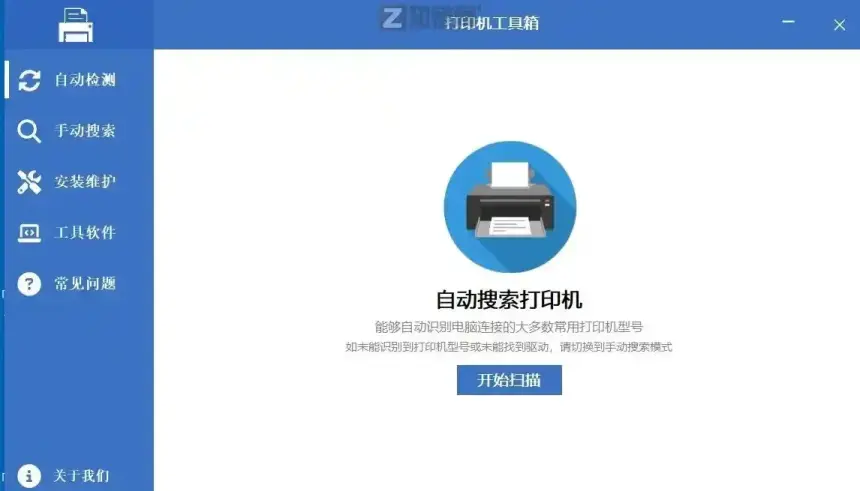
这是它最核心、最省心的功能。你完全不需要记住自己打印机的具体型号,也不用去翻看机身背后的标签。
只需要用USB线将打印机连接到电脑,并打开打印机电源,然后点开打印机工具箱,点击“开始扫描”。软件就会自动识别已连接的设备,精准匹配出最适合你当前电脑系统的官方驱动版本。整个过程通常在一分钟内就能完成,你只需要点击“安装”,剩下的就交给它,全程无需任何复杂操作。
据实测分享,即使是电脑小白,通过“插线-扫描-安装”的流程,5分钟内就能成功打印测试页。
精准手动搜,特殊型号也能搞定
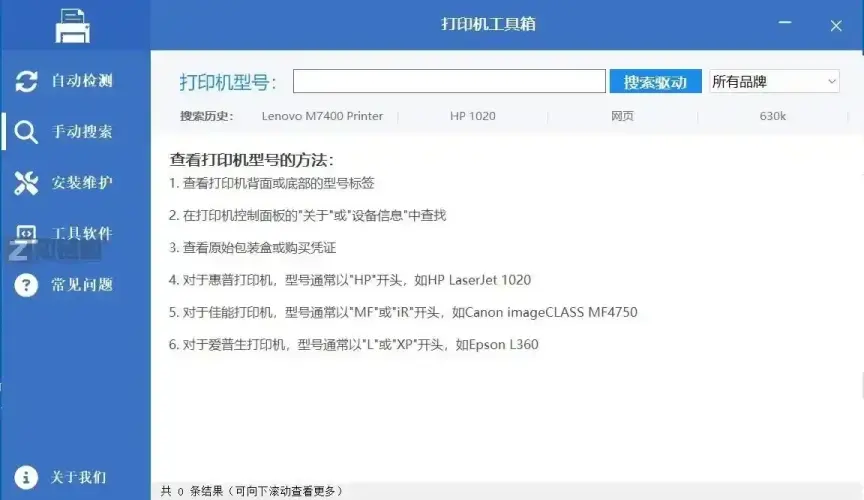
当然,如果你使用的是网络打印机,或者型号比较老旧冷门,自动检测可能无法识别。这时,打印机工具箱的手动搜索功能就派上用场了。
你可以在软件的搜索框里直接输入打印机的品牌和型号,它能快速从内置的庞大驱动库中找到目标。这个驱动库覆盖了惠普、佳能、爱普生、兄弟等主流品牌,甚至连一些相对小众的品牌也能找到,确保万无一失。
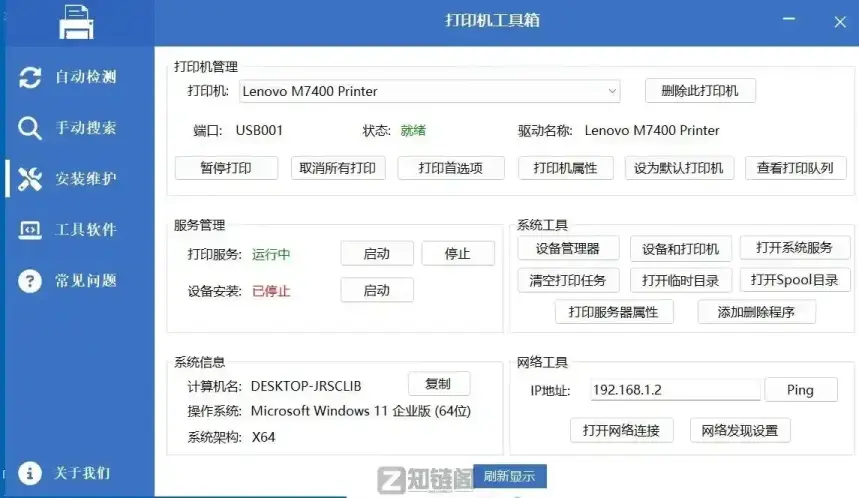
不止是安装:一站式打印机管理
打印机工具箱不仅仅是一个驱动下载器,它更是一个功能全面的打印机管理小助手。安装好驱动只是第一步,日常使用中遇到的很多问题,它也能帮你解决。
- 打印队列管理: 打印任务卡住,删也删不掉?用它一键清空打印队列,再也不用重启电脑来解决问题。
- 服务状态管控: 打印机没反应?检查一下打印服务(Print Spooler)是不是意外停止了,在工具箱里可以方便地启动或重启该服务。
- 设备状态查看: 可以直观地看到打印机的连接端口、驱动名称、运行状态等信息,方便快速排查故障。
对于不太熟悉电脑设置的朋友来说,这个功能尤其友好,把分散在系统各个角落的管理入口都集中到了一起,维护起来非常方便。
纯净免费,这才是良心软件
最让人安心的一点是,这款打印机工具箱是完全免费的。
- 无需注册/会员: 所有功能都可以直接使用,没有付费墙。
- 无广告弹窗: 界面干净,没有烦人的广告骚扰。
- 绿色安全: 软件体积小巧(约700KB),无需安装,双击即可运行,不会给系统增加负担(据CSDN博客介绍)。
使用技巧与避坑指南
为了让你的使用体验更顺畅,这里有几个小建议。
- 保持联网: 软件的智能识别和驱动下载功能需要连接互联网。
- 授予权限: 安装驱动时,系统可能会请求管理员权限,请点击“允许”。
- Win7用户注意: 如果无法运行,请先确保系统已安装 .NET Framework 4.5 或更高版本。
- 安全软件提示: 极少数情况下,杀毒软件可能会误报,可以暂时允许或将其添加到信任名单,软件本身是安全的。
适用场景总结
-
适用场景:
- 新装系统后: 快速安装缺失的打印机驱动。
- 更换新打印机: 自动匹配最新官方驱动。
- 打印机异常时: 修复损坏或过时的驱动程序,解决打印任务卡住等问题。
- 办公/家用必备: 放在电脑里备用,避免临时需要打印时手忙脚乱。
-
不适用场景:
- 极度老旧的打印机: 对于十几年前、厂商早已停止支持的打印机型号,可能无法找到兼容新系统的驱动。
- 需要特定高级功能: 如果你是专业设计师,需要用到打印机厂商提供的特定色彩管理或高级图像处理功能,建议还是去官网下载完整的驱动套件。
总之,如果你经常被“打印机驱动程序怎么安装”、“驱动在哪里下载”这些问题困扰,那么这款打印机工具箱绝对是你的最佳选择。它用极简的操作和纯净的体验,彻底告别了找驱动的烦恼,建议收藏备用!
软件下载
https://pan.quark.cn/s/ce72b8ae337f
https://pan.xunlei.com/s/VOpXiLbsjzTVWujruMdMVfjmA1?pwd=97ys#
蓝奏无限速下载

扫码关注公众号或者微信搜索“知链阁“关注并回复“暗号” ,获取口令输入后查看内容!