
Winhance实测:一键卸载Edge和Copilot,这才是Windows该有的“纯净模式”

刚入手新电脑,或者刚咬牙重装完Windows 11的朋友,是不是都有过这种“刚出狼窝又入虎穴”的无奈?

明明硬件配置拉满了,但系统里总有些“钉子户”赖着不走。比如那个怎么都删不掉的Edge浏览器,或者是后台悄悄“偷跑”流量的Copilot、OneDrive。这些预装应用不仅占了宝贵的磁盘空间,还像个隐形的拖油瓶,让电脑越用越沉。

以前想彻底清理它们,咱们往往得去翻那比天书还难的注册表,或者冒着系统蓝屏的风险用各种“全家桶”乱优化。直到我遇到了Winhance——这款在GitHub上被吹爆的开源神器,终于让Windows的“大扫除”变得既安全又彻底。
Winhance实测:一键卸载Edge和Copilot,这才是Windows该有的“纯净模式”插图

它不光能帮你一键拔除这些系统级“钉子户”,还能让老电脑重回丝滑状态。最关键的是:完全免费,还无广告。

核心体验:把系统控制权抢回来

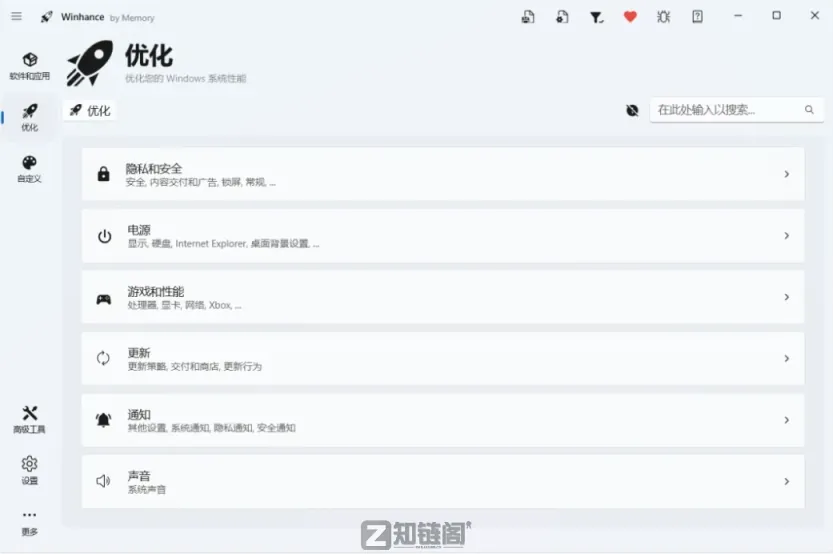
Winhance 的逻辑特别简单粗暴:它不整那些虚头巴脑的垃圾清理,而是直接给你一把“手术刀”。它集成了软件管理、系统优化、个性化定制三大板斧,让你在一个界面里就能完成以前需要折腾半天的操作。
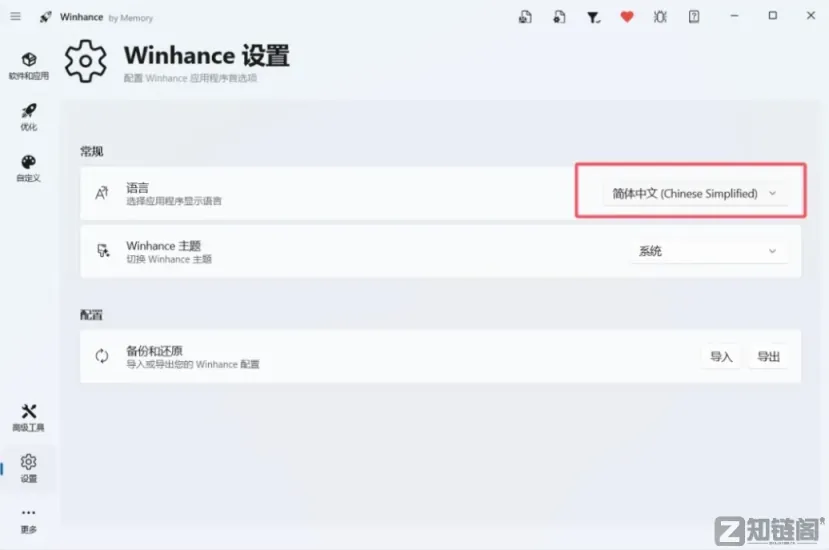
安装好软件后,首次打开是英文界面,先去设置里把语言改成简体中文,一步就能搞定,不用复杂操作;
Winhance实测:一键卸载Edge和Copilot,这才是Windows该有的“纯净模式”插图1

专治各种“删不掉”

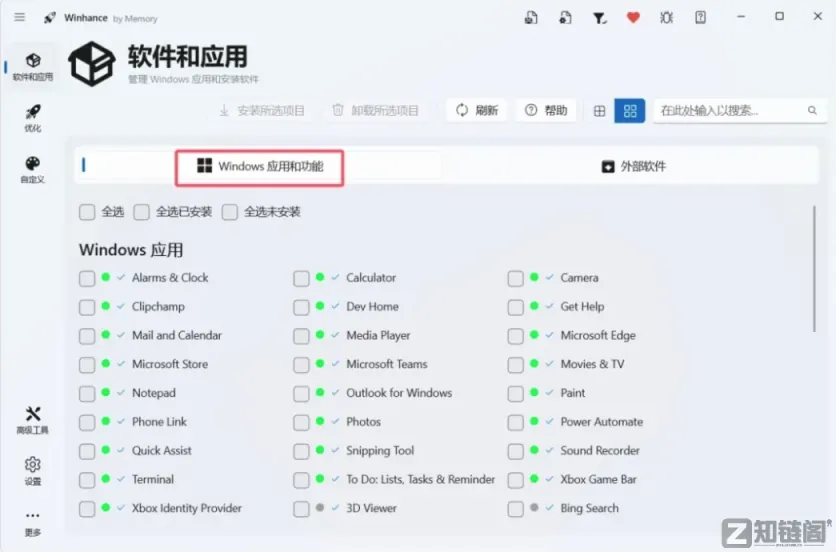
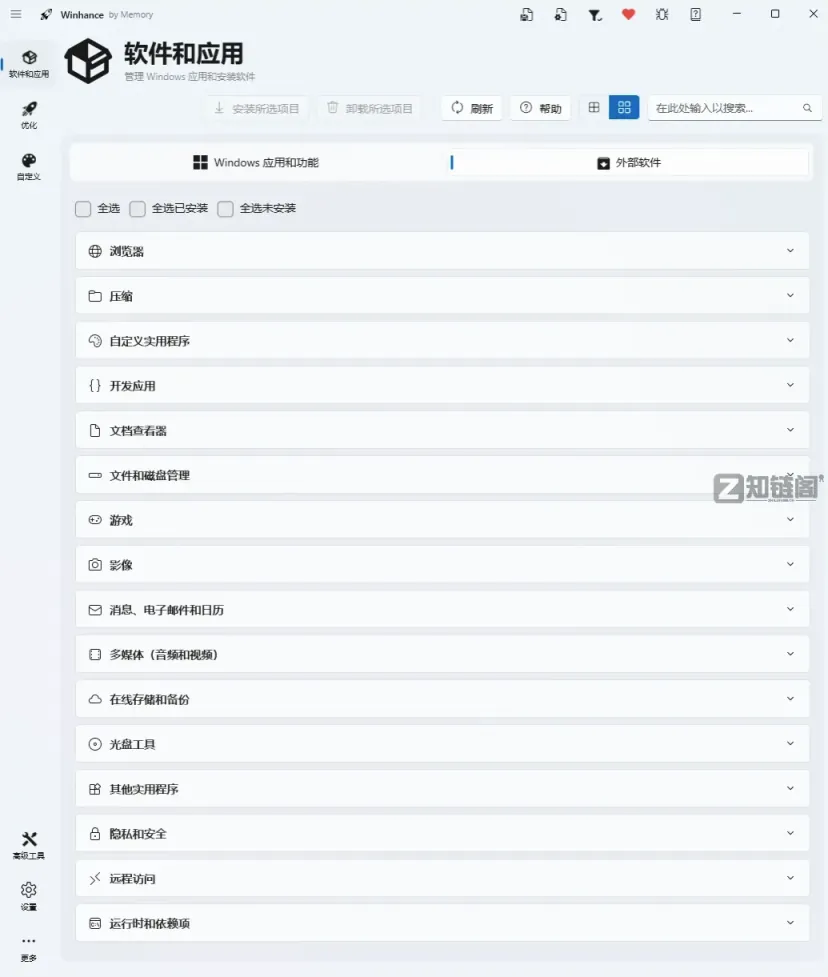
这是Winhance最硬核的地方。在“软件和应用”板块,它把Windows那些藏得很深的预装组件全给揪出来了。
Winhance实测:一键卸载Edge和Copilot,这才是Windows该有的“纯净模式”插图2

你可以看到Edge、OneDrive、Copilot、Xbox等二十多个系统自带应用。以前这些要么是“受保护对象”,要么卸载入口藏得深。但在Winhance里,勾选它们,点击卸载,世界瞬间清静。实测下来,卸载完这些“全家桶”,系统磁盘空间能瞬间腾出2-5GB,后台进程列表也清爽得像刚洗过澡一样。

除了“做减法”,它还能“做加法”。重装系统后,你不用再像无头苍蝇一样去各个官网找安装包。依托WinGet,你直接在这里勾选Chrome、微信、Office,它就能自动批量下载安装。以前装环境要一小时,现在喝杯咖啡的功夫就搞定了。
Winhance实测:一键卸载Edge和Copilot,这才是Windows该有的“纯净模式”插图3

性能与隐私:一键“开挂”

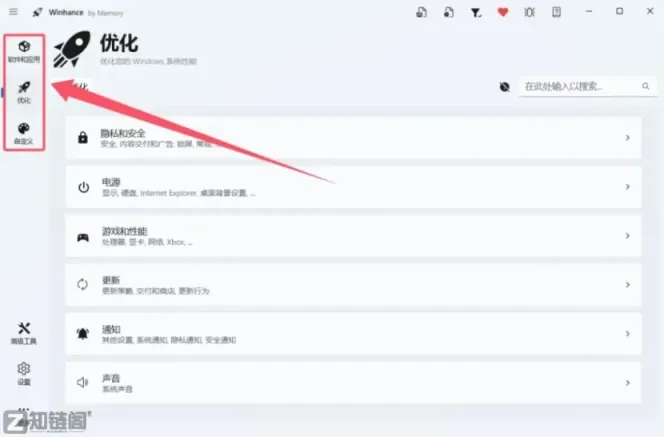
在“优化”板块,Winhance把那些晦涩难懂的系统设置变成了直观的开关。对于咱们这种追求极致体验的用户,有几个选项简直是必开的:

Windows默认其实挺“八卦”的,会收集不少数据,还在开始菜单里塞广告。Winhance能一键关闭位置追踪、广告ID和诊断数据上传,还你一个清净的桌面。
Winhance实测:一键卸载Edge和Copilot,这才是Windows该有的“纯净模式”插图4

针对游戏玩家,它提供了CPU/GPU调度优化,还能关闭那个影响性能的VBS(虚拟机监控程序)。据实测,优化后玩《英雄联盟》这种游戏,帧率能有15%-25%的提升,老电脑也能再战三年。

界面个性化:拒绝千篇一律

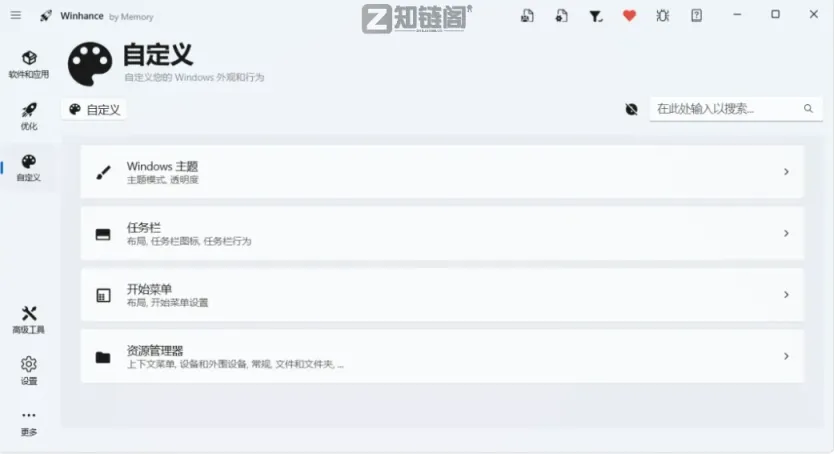
如果你跟我一样,怀念Windows 10那种点击即达的右键菜单,Winhance能一键还原,彻底告别Win11那层“显示更多选项”的繁琐。你还可以隐藏任务栏上那些碍眼的搜索框、小组件图标,让任务栏回归简洁高效。
Winhance实测:一键卸载Edge和Copilot,这才是Windows该有的“纯净模式”插图5

避坑指南与使用技巧

好用,但也得注意姿势

Winhance提供了便携版,下载解压就能用,不用安装。这对不喜欢电脑里装一堆软件的朋友太友好了,甚至可以放在U盘里随身携带,走到哪优化到哪。

在“高级工具”里,你可以把当前的优化设置导出。以后换新电脑,直接导入这个文件,瞬间找回熟悉的操作环境,简直是强迫症福音。

适度优化,安全第一

虽然Winhance很安全,首次运行也会自动创建还原点,但在进行大规模卸载前,建议你还是手动确认一下备份,毕竟“小心驶得万年船”。

另外,别太贪心。有些服务(比如Windows Update)虽然烦人,但完全关了可能会导致系统不安全。新手朋友建议直接用软件推荐的“默认优化”方案,别盲目把所有勾都打上。

总结

如果你的Windows正饱受卡顿、广告和臃肿软件的折磨,或者你只是想找回对电脑的完全掌控权,Winhance 绝对是目前最值得尝试的工具之一。它用开源、透明的方式,解决了Windows系统优化中最棘手的痛点。

软件下载

https://pan.quark.cn/s/76a19af92763

https://pan.xunlei.com/s/VOq5W2LwZjAruJ1M_wYEc2zuA1?pwd=x733#

上一篇 ZyperWin++:办公电脑秒变流畅,这款1.34MB系统优化工具免安装真香
下一篇 一条命令永久激活Win11/Win10 & Office 实测教程
猜你想要
下载Windows原版系统别再踩坑了!这款工具不限速实测跑满87MB/s

下载Windows原版系统别再踩坑了!这款工具不限速实测跑满87MB/s

说实话,前几天我差点被一个“纯净版”系统坑了——装完发现首页被锁了hao123。 所以这次重装系统,我决定死磕官方原版。今天分享的这款原版系统下载工具,是我实测下来最省心的一个:免费、免安装、不限速,Windows 10/11全版本都能下。 适用人群:打算重装系统的电脑小白、帮人修电脑的办公

2026-05-04
10 0 0
5 个低调封神的免费工具网站|无水印下载 + 插画素材 + AI 提示词全搞定,建议悄悄收藏

5 个低调封神的免费工具网站|无水印下载 + 插画素材 + AI 提示词全搞定,建议悄悄收藏

✨私藏干货|5 个低调好用的免费工具网站 每一个都实用到爆, 无广告、免登录、完全免费, 自媒体人、设计师、站长、内容创作者闭眼冲!💯 平时找工具总遇到收费、广告多、功能鸡肋的问题,今天一次性整理 5 款亲测好用的宝藏站点,覆盖视频下载、建站工具、播客查找、设计素材、AI 创

2026-05-01
25 0 0
怕清理软件删系统?这个免费开源的BleachBit,附“绝对安全清单”照抄就行

怕清理软件删系统?这个免费开源的BleachBit,附“绝对安全清单”照抄就行

你有没有这种经历?C盘又红了,想清理却不敢动——生怕下一个“电脑管家”在帮你“优化”的同时,塞进一堆广告,甚至手一滑把系统文件给误删了,工作资料全泡汤。 打工人清理电脑,要的不是功能多,而是“100%安全不翻车”。 今天,我不推荐任何“全家桶”,只安利一个我自己用了5年的“纯手工耿”工具

2026-04-30
35 0 0
【避坑指南】别装官方版!夸克网盘独立绿色版实测:免广告、去升级、U盘直用

【避坑指南】别装官方版!夸克网盘独立绿色版实测:免广告、去升级、U盘直用

别装官方版!夸克网盘独立绿色版实测:免广告、去升级、U盘直用 想下载夸克网盘里的学习资料,却被迫安装一个你用不上的夸克浏览器?官方客户端还总提示升级,烦不胜烦。作为工具控,忍不了。今天分享一个我从官方版里“剥离”出来的夸克网盘独立绿色版,实测一个月,一个exe文件搞定所有。 一、 它是什

2026-04-29
40 0 0
夸克网盘不限速下载教程:无需会员也能跑满60M/S

夸克网盘不限速下载教程:无需会员也能跑满60M/S

还在为夸克网盘那慢如蜗牛的下载速度而烦恼吗?尤其是下载大文件时,几百KB/s的速度简直让人崩溃。今天,知链阁就给大家分享一个夸克网盘不限速的隐藏技巧,无需开通会员,也不用安装任何第三方破解软件,直接在官方客户端上就能轻松操作,让你的下载速度瞬间跑满带宽! 这个方法的原理非常巧妙,它

2026-04-28
30 0 0
2026年必备的5个极简免费宝藏网站:涵盖AI毕设、高清资源与效率工具

2026年必备的5个极简免费宝藏网站:涵盖AI毕设、高清资源与效率工具

在这个信息爆炸的时代,寻找真正好用、干净且免费的工具往往需要耗费大量精力。作为一名资深的互联网“杂货铺老板”,我深知极简与实用的重要性。 今天,我为你精心筛选了 5 个极简免费网站。它们不仅界面清爽无广告,而且功能直击痛点——无论是计算机专业的毕设难题、程序员的技术交流,还是高清影视资源的获取与社

2026-04-28
50 0 0