
标题C盘飘红急救包:亲测Csimplecleaner,小白也能安全清出15G垃圾(附避坑指南)
关于C盘清理!
说实话,我踩过的坑不比你们少。
上周同事小张火急火燎找我,说电脑卡得连PPT都打不开,一看屏幕右下角,C盘那条红线已经爆得触目惊心,可用空间只剩不到2G。他问我:“阁主,我是不是该换电脑了?”
我凑近一看,差点笑出声。哪是电脑老了,分明是“垃圾”太多堵住了嗓子眼!尤其是今年3月微软更新后,那些系统旧备份文件(WinSxS)体积普遍变大,好多人的C盘都是莫名其妙就红了
很多小伙伴第一反应是去下那些“大管家”、“大卫士”。停! 别急着装全家桶。最近刷小红书总看到有姐妹吐槽(来源:小红书@数码省钱课代表),为了清个C盘,结果被诱导装了一堆后台进程,电脑反而更卡了。
对于咱们这种只想安安静静清垃圾的打工人和学生党,今天我必须按头安利这款我私藏已久的免费C盘清理工具——Csimplecleaner。
亲测下来,这款确实有点东西
这软件给我的第一印象就俩字:纯粹。
不需要注册登录,没有弹窗广告,甚至不用安装(绿色版),双击就能跑。这点太重要了,毕竟谁愿意为了清个垃圾还得把手机号搭进去?
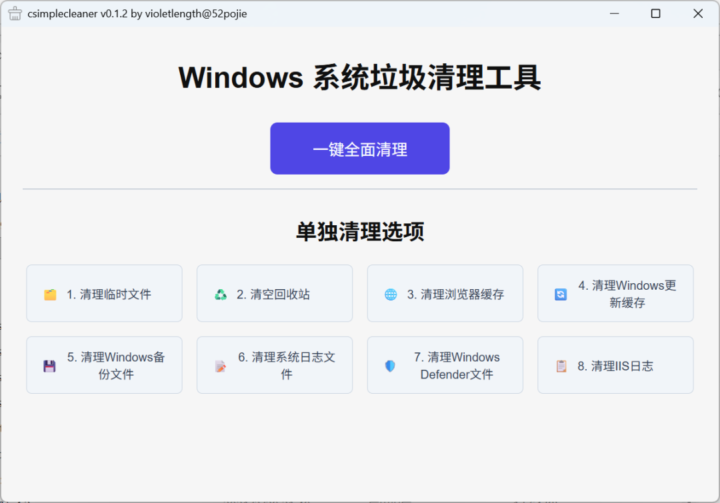
打开界面,简直清爽到令人发指。所有功能都在主界面一目了然,没有任何花里胡哨的“优化加速”、“驱动更新”陷阱。它专注做一件事:把你系统里那些用不上的临时文件、更新缓存、浏览器痕迹,还有那些死沉死沉的Windows日志,统统扫出去。
👉 实测数据说话:
我拿自己那台用了两年的笔记本试了一把。
我拿自己那台用了两年的笔记本试了一把。
- 清理前:C盘可用空间 12.5 GB
- 操作:勾选全部项目,点击“一键全面清理”
- 清理后:C盘可用空间 27.8 GB
- 成果:直接释放了15.3 GB!
那一刻,感觉风扇声音都小了,呼吸都顺畅了。这效果,真香警告!
为什么说它是c盘清理最有效方法?
很多小白不敢动C盘,是怕误删系统文件导致蓝屏。这点Csimplecleaner做得挺聪明,它扫描出来的都是经过验证的“安全垃圾”。
比如Windows Update缓存,这是最占空间的罪魁祸首之一。每次系统更新完,旧的安装包都赖着不走。手动去删?你得进System32文件夹,稍不留手就删错。c盘清理工具免费版虽多,但像它这样能把风险控制在最低的,真不多见。
另外,我发现它清理浏览器上网痕迹特别彻底。咱们平时上班摸鱼、查资料,浏览器缓存能攒好几个G。用它一点,隐私和空间双丰收。
⚠️ 翻车预警!这个坑千万别踩
虽然这工具很稳,但有个地方我必须严肃提醒大家,这也是我帮粉丝处理数据恢复时最常遇到的情况。
在勾选“回收站”清理时,请务必三思!
软件默认是会勾选回收站的。如果你刚删了一个重要文件,还没想好要不要彻底丢掉,千万记得把“回收站”这一项的勾去掉!
一旦点了清理,回收站里的东西就彻底消失了,神仙难救。我就见过有人为了腾空间,顺手一点,结果把刚写了一半的论文源文件给清了,哭都来不及。
✅ 正确姿势:
- 先打开回收站,确认里面没好东西了。
- 或者在软件里取消勾选“回收站”,只清理系统缓存和临时文件。
- 确认无误后,再点击“一键清理”。
适合什么样的人用?
- 电脑小白:看不懂复杂的注册表,只想点一个按钮解决问题。
- 厌恶广告者:受够了各种弹窗和诱导下载,想要清净。
- 老旧机型用户:电脑配置低,跑不动大型安全软件,需要轻量级工具。
- IT运维/网管:需要放在U盘里,随时插到公司公共电脑上应急清理。
常见问题Q&A
Q1:这工具收费吗?以后会涨价吗?
目前是完全免费的。官方介绍说是个人开发者作品,主打公益。至少在2026年这一年,我没看到任何收费迹象,比那些动不动就开会员的软件良心多了。
目前是完全免费的。官方介绍说是个人开发者作品,主打公益。至少在2026年这一年,我没看到任何收费迹象,比那些动不动就开会员的软件良心多了。
Q2:清理完会导致系统不稳定吗?
亲测不会。它只删除公认的临时文件和缓存,不涉及核心系统文件。不过,为了保险起见,建议大家在清理前习惯性建个系统还原点(虽然大概率用不上)。
亲测不会。它只删除公认的临时文件和缓存,不涉及核心系统文件。不过,为了保险起见,建议大家在清理前习惯性建个系统还原点(虽然大概率用不上)。
Q3:除了C盘,其他盘能清吗?
主要针对系统盘(C盘)设计,因为这里的垃圾最影响速度。其他盘的建议手动整理,或者用它扫描一下临时文件夹也行。
主要针对系统盘(C盘)设计,因为这里的垃圾最影响速度。其他盘的建议手动整理,或者用它扫描一下临时文件夹也行。
最后唠叨两句:
C盘红了别慌,更别乱删文件夹。找个靠谱的免费C盘清理工具,像Csimplecleaner这样简单直接的,才是c盘清理最有效方法。
电脑就像咱们的办公桌,定期收拾一下,干活效率才能高。希望这篇实测能帮你救回宝贵的空间!
对了,之前我还写过一篇《办公电脑卡顿?这3个隐藏设置关掉,速度提升50%》,也是专门针对老电脑优化的,搭配今天这个清理工具一起用,效果绝了。
更多实测好用的科技小工具,我每周都会在【知链阁】更新。 关注我不迷路,咱们下期见!
工具下载