
你是不是也这样过?
打印机突然连不上了,你想查一下它的IP,结果在路由器后台翻半天找不到。或者公司里有人说“帮我看看我这台电脑的IP是多少”,你只能打开命令行一条条ping。
烦不烦?
今天我说的这款免费局域网设备扫描工具V1.1,就是专门治这个毛病的。我实测了三天,扫了家里和办公室两套网络,跟你说说它到底好不好用。
一、这货能干啥?我说人话
适用人群: 家里设备多的、小办公室没专职网管的、临时要排查网络问题的、懒得记IP的。
1. 扫整个IP段,几秒出结果
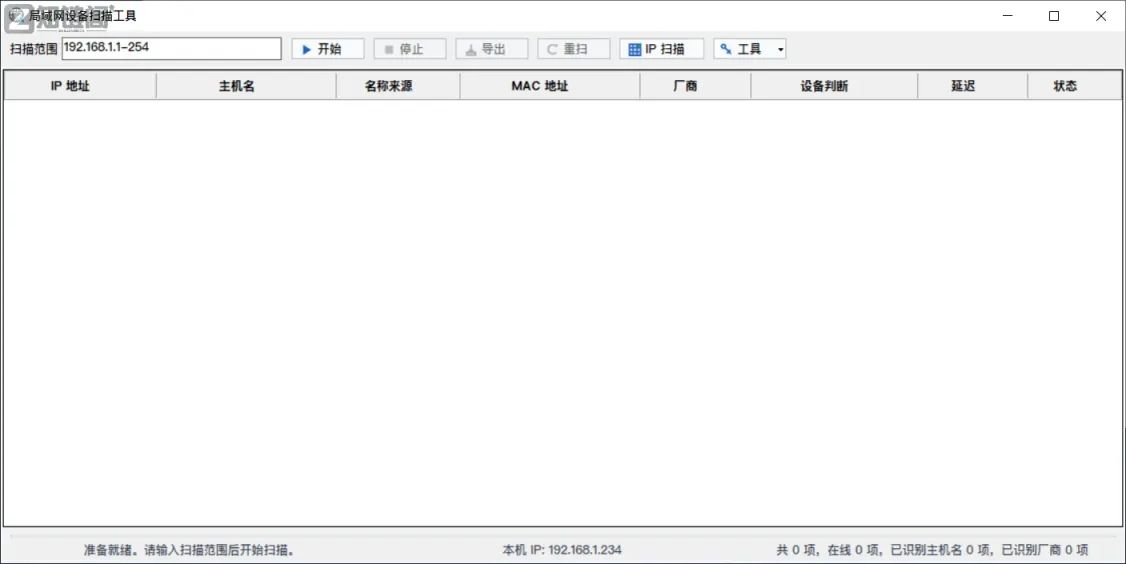
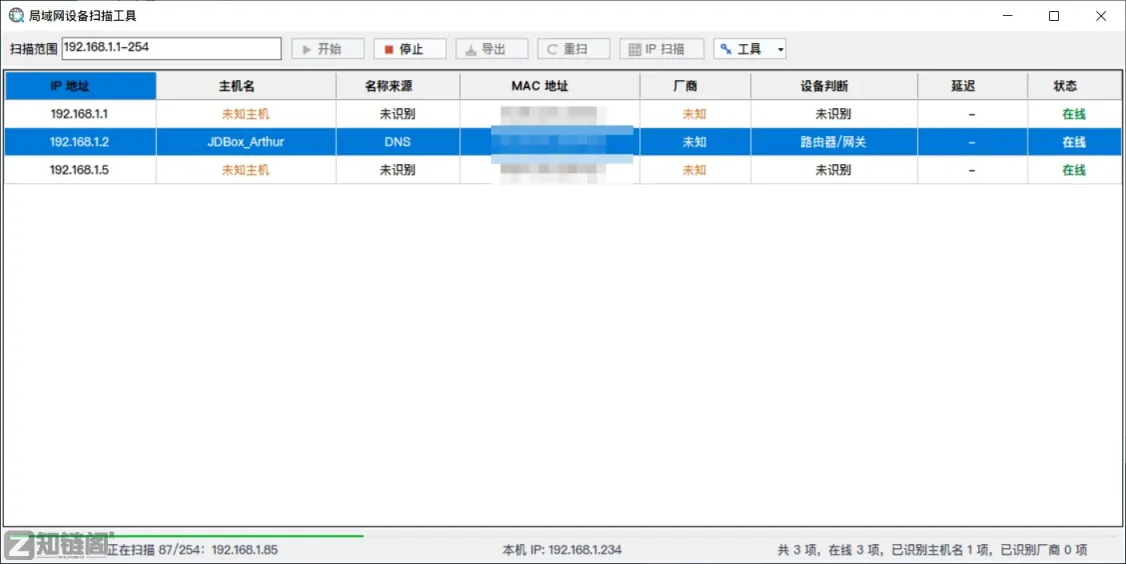
输入192.168.1.1-254,点一下开始。实测254个IP,我家网络大概6秒扫完。结果直接告诉你:哪个IP在线、设备名叫啥、MAC地址多少、是哪家厂商做的、延迟高不高。
比路由器后台强在哪?路由器只显示连上的设备,它能把整个网段谁在线谁不在线全列出来。
2. 识别能力挺全,但有个坑
它会用Ping、ARP、DNS、NetBIOS、mDNS、HTTP标题、常见端口、SSDP、WSD、ONVIF一堆方式去猜这是什么设备。我家的小米插座、群晖NAS、Windows笔记本基本都能认出来。
⚠️ 避坑点(真实翻车经验):
有一台旧打印机我关了NetBIOS,软件只显示了IP和MAC,没认出厂商。这不怪软件——设备自己把门关了,谁也敲不开。所以别指望100%识别,网络环境决定上限。
3. Ping工具和端口扫描
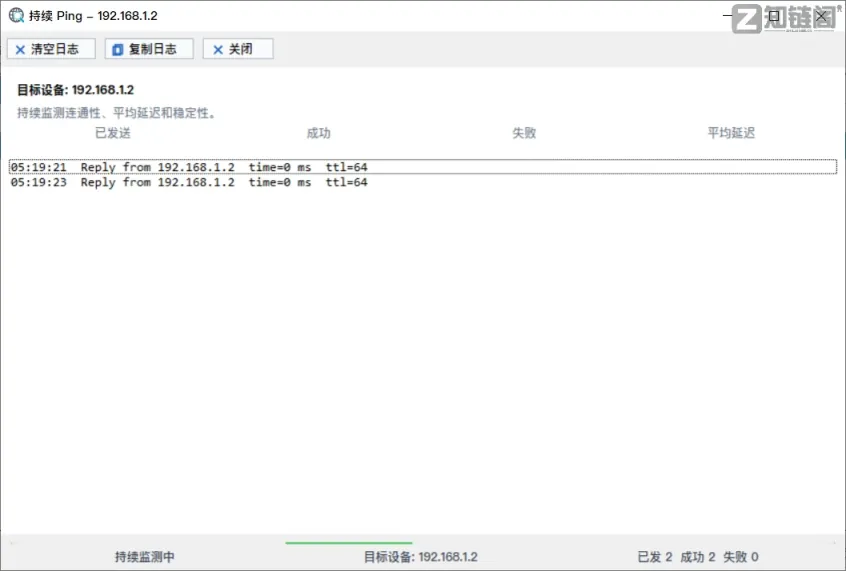
选中一台设备,可以持续Ping。比如你觉得某台电脑老掉线,开持续Ping跑5分钟,看丢包率和平均延迟就知道了。
端口扫描支持常用端口一键选:Web服务、远程访问、数据库、快速扫描、完整扫描。扫完可以只看开放的端口,方便判断这台设备开了哪些服务。
4. 加备注+收藏,第二次用就不用猜了
扫出来的设备,右键加个备注。比如把192.168.1.105改成“客厅电视”,把192.168.1.200改成“群晖NAS”。再配合收藏功能,常用设备固定在最上面。
5. IP冲突辅助检查
这个功能有点意思。软件会记住历史记录,如果某台设备的MAC突然变了,它会提醒你。这种情况大概率是有人抢了IP,或者网卡换过了。当然它不是专业审计工具,只是辅助判断。
6. 右键菜单藏了不少好东西
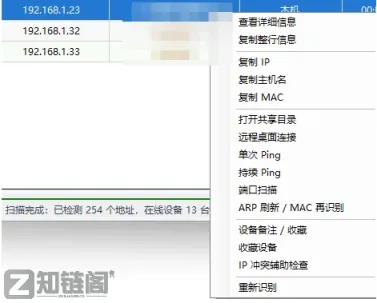
复制整行、复制IP、复制MAC、导出结果、打开共享目录、远程桌面连接、ARP刷新/MAC再识别……这些不用进设置,右键一点就行。