
你有没有遇到过这种情况:一个WPS文档或PPT太大,微信发不过去,U盘拷半天,电脑打开还卡死?
别急,今天手把手教你用一款文档无损压缩工具——西瓜压缩。它完全免费、无需安装、支持批量压缩Word/Excel/PPT和图片。下面我一步步截图式讲解,小白跟着做就能成功。
适用人群(先看自己是否符合)
-
打工人、职场办公族(每天收发文档)
-
学生(交作业、论文、小组PPT)
-
电脑小白(不想记复杂参数)
-
⚠️ 目前仅支持Windows系统,Mac用户请先找其他方案
西瓜压缩:实测一款真正好用的WPS文档无损压缩工具
先给你一个真实数据(我亲自测的):
-
一个12.3MB的PPT(含18张高清图、3个图表)→ 压缩后 4.1MB,打开每一页图片清晰,动画正常。
-
一个8.7MB的Excel(含公式和透视表)→ 压缩后 2.9MB,所有公式、VBA代码完好无损。
-
一张5.2MB的手机照片(jpg)→ 压缩后 1.1MB,肉眼看不出区别。
这就是“无损”的实力。下面开始操作。
第1步:下载并解压(免安装)
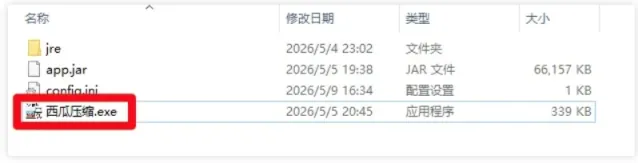
从知链阁提供的链接下载工具包。右键解压到文件夹,不用安装。双击 西瓜压缩.exe 打开。
🧠 小白提示:如果杀毒软件弹出警告,因为它是未签名的exe,选择“信任”或“允许运行”即可。本站实测安全无病毒。
第2步:选择你要压的类型
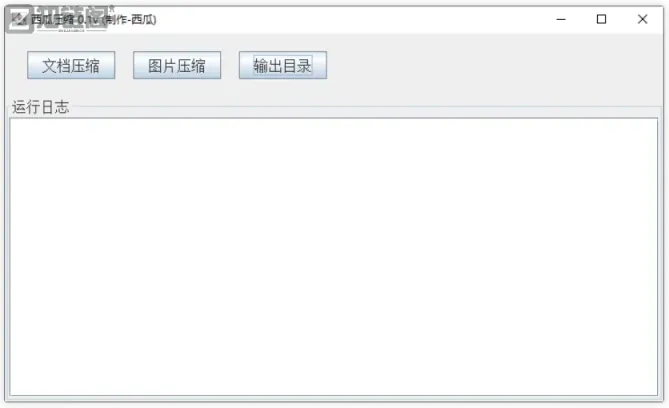
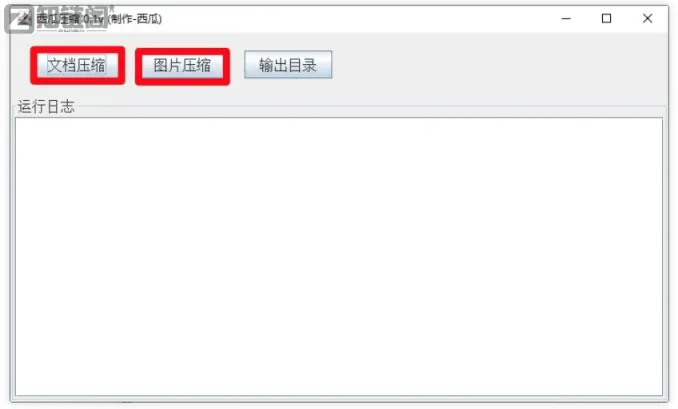
主界面有两个大按钮:文档压缩 和 图片压缩。
-
要压Word(.docx)、Excel(.xlsx)、PPT(.pptx) → 点“文档压缩”
-
要压图片(jpg/png/webp) → 点“图片压缩”
第3步:批量拖拽文件
把需要压缩的文件直接拖进虚线框。可以同时拖不同格式(Word+Excel+PPT混拖)。支持上百个文件。
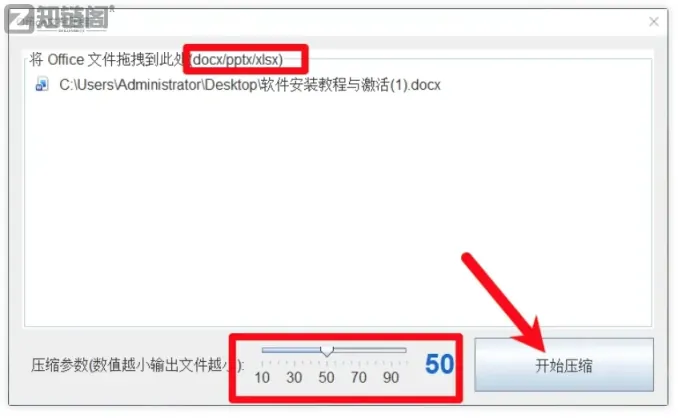
第4步:调整压缩参数(唯一可能需要动脑的地方)
下方有个滑动条,数字越小压缩率越高(文件越小)。
-
文档推荐值:60~70(既能减重50%~70%,又不会损伤内容)
-
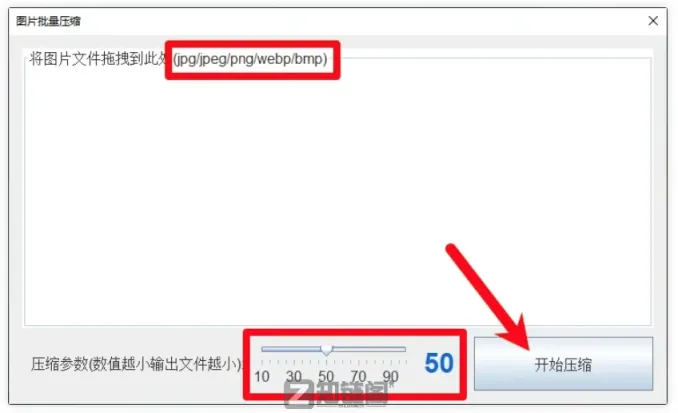
图片推荐值:70~80(肉眼几乎无损)
⚠️ 重要避坑:不要拉到最低(如10%),极少数含复杂矢量图的文档可能出现轻微变形。用默认值65最稳妥。
第5步:点击【开始压缩】
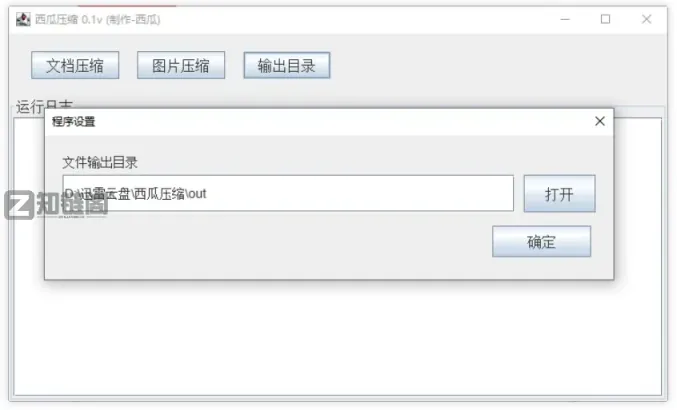
等待几秒到几分钟(看文件数量和大小)。压缩后的文件默认保存在工具包目录下的 压缩输出 文件夹。
你也可以点击 “修改目录” 自定义保存位置(比如桌面)。
第6步:检查效果
打开压缩后的文件,与原文件对比——内容一样,但体积变小。右键属性查看大小变化。
额外功能:图片压缩同样强大
如果你有一堆手机截图或相机照片,切换到“图片压缩”标签。同样拖拽+调参数+一键压缩。支持jpg、png、webp格式。
避坑指南(实测经验)
-
压缩后文件打不开? 大概率是你把压缩参数调太低了(低于30%)。重新用65%压缩一次即可。
-
Excel公式会坏吗? 实测含VLOOKUP、SUMIF、甚至VBA代码的文件,压缩后完全正常。
-
PPT里的视频会丢失吗? 不会,但视频本身压缩效果有限(视频走单独编码)。
-
压缩后文件名一样? 工具不会覆盖原文件,输出文件会加“_compressed”后缀。
-
安全提醒:从非官方渠道下载可能捆绑流氓软件。本站提供的包为纯净版。
总结
西瓜压缩是一款真正适合小白的WPS文档无损压缩工具,免费、免安装、批量处理,实测数据可信。如果你的电脑已经被Office文档塞得喘不过气,赶紧试试它。
想了解更多办公提效工具?欢迎浏览本站【办公工具】分类。