
你肯定遇到过这种情况👇
打开一个软件,等了5秒、10秒、15秒。硬盘灯狂闪,风扇呼呼转。但你打开任务管理器一看:CPU 20%,内存 40%——一切“正常”。
气不气?
我以前也是这样。直到我找到一个120KB的小工具,专门用来做硬盘读写监控。是的,120KB,比一张截图还小。它只做一件事:告诉你——此时此刻,哪个进程在疯狂读写你的硬盘。
适用人群: 经常遇到电脑莫名卡顿、怀疑硬盘有问题、或者单纯想知道电脑后台在干什么的打工人和学生。
一眼看懂,谁在偷跑
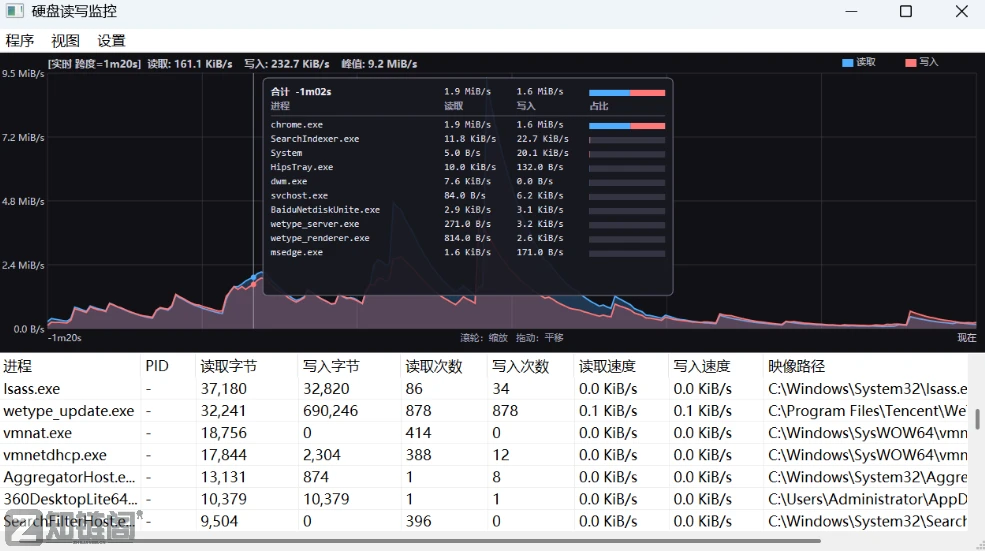
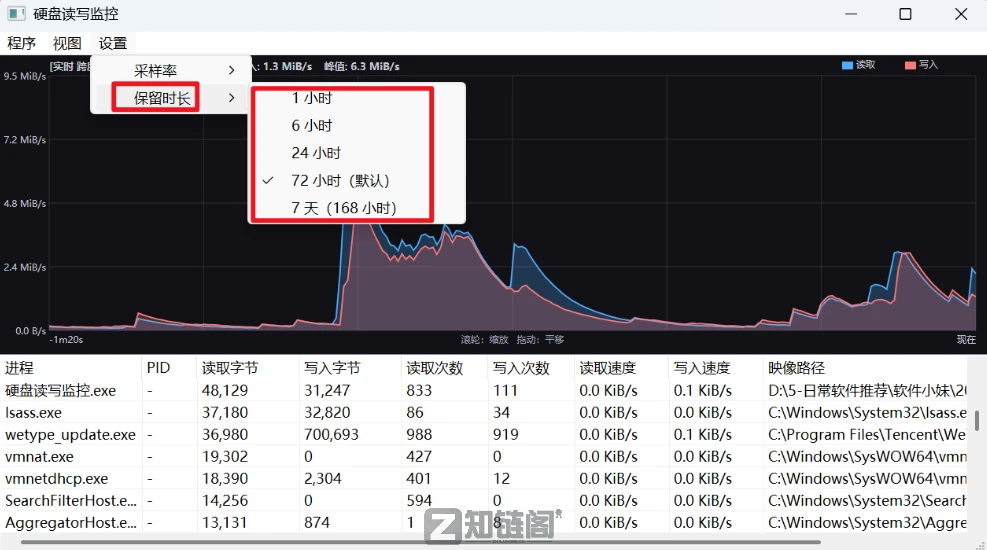
打开工具,界面极简。你会看到两条实时曲线:
🔵 蓝色 = 读取速度
🔴 红色 = 写入速度
一眼就能看到曲线有没有瞬间“拉满”。下面还会实时刷新列表,清清楚楚列出每一个进程的读写情况:谁在偷偷读,谁在疯狂写。不用猜,不用试,直接锁定目标。
我是怎么用的?三个真实场景
场景1:电脑突然变慢
→ 打开它,发现红色写入曲线一直很高。一看进程列表,原来是 Windows Update 在后台下载更新。不是电脑坏了,放心了,等它更新完就好。
场景2:怀疑硬盘有问题
→ 电脑什么程序都没开,但工具显示硬盘写入一直很高。顺着进程名揪出一个老软件的日志进程,每秒钟都在写入大量无用日志。关掉那个进程,硬盘瞬间安静,卡顿消失。
场景3:测试U盘和移动硬盘
→ 拷大文件时打开这个工具,实时看读写速度。比那些几百MB的测速软件还直观,尤其适合快速判断U盘是不是“虚标货”。
一个意外惊喜:回看7天记录
它会默认保留72小时的读写记录,最长可设置7天。这意味着你可以回头查看:昨天下午3点,到底谁把硬盘占满了? 这功能很多收费的专业监控软件都不一定有。对于排查间歇性卡顿问题,简直就是神器。
避坑点:
-
它不能加速硬盘,也没有“优化”按钮。它只负责告诉你问题出在哪,解决还需要你手动处理那个进程。
-
界面不酷炫,就是简单的曲线和列表。但一个120KB的工具,不该要求它像AE特效一样华丽。
-
部分老版本Windows可能需要安装微软运行库,如果打不开,搜索“微软常用运行库合集”安装一下即可。
最后说三点实话
-
它不能加速硬盘——但能让你知道问题出在哪。知道原因,就解决了一半。
-
它界面不酷炫——但120KB的工具,不该要求它像AE特效。实用,是它唯一的目标。
-
它不收钱、不弹窗、不用安装——这种纯粹的工具,越来越少见了。
如果你也经常被电脑“莫名其妙卡一下”烦到,👉 拿走它,留着备用。下次电脑再犯病,打开一看,谁在偷跑,一秒现形。