
Win11用久了是不是总觉得哪里不对劲?想关个“搜索热点”要在设置里翻半天,想卸载个预装的“计算器”发现入口藏得深,最让人抓狂的是,辛辛苦苦下载的“生产力工具”(懂的都懂),刚解压就被Windows Defender当成病毒秒删,连个招呼都不打。
别急着重装系统,今天给大伙安利一款只有300KB的“解药”——Windows11轻松设置。这玩意儿不用安装,界面简单粗暴,专门治各种Win11的“不服”。
Windows11轻松设置核心功能实测
别看这软件体积比一张表情包还小,功能却刀刀致命,专砍Win11的臃肿和反人类设计。
系统设置:把控制权抢回来
这应该是大家最常用的功能了。Win11默认开启的一堆后台服务,不仅拖慢开机速度,还时不时弹窗骚扰。
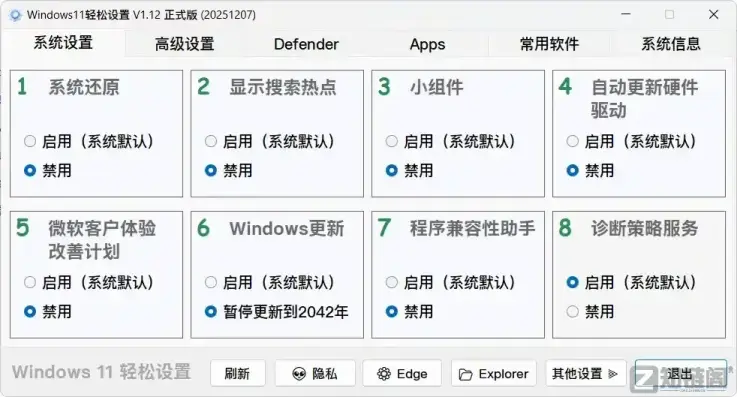
Windows11轻松设置把这些分散在注册表、组策略里的开关全搬到了一个界面上。
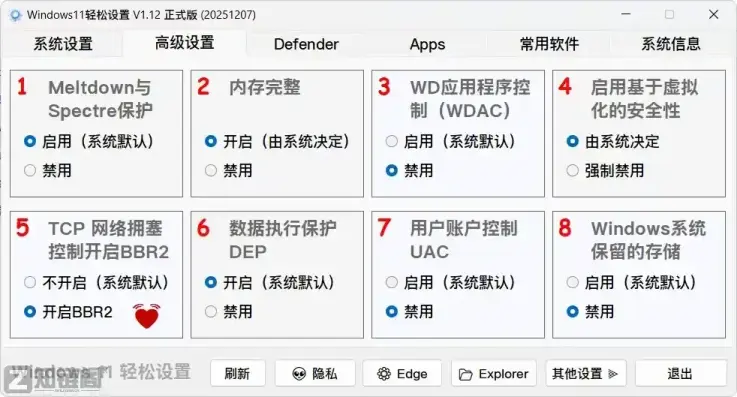
- 暂停更新到2042年:这绝对是“封神”功能。再也不用担心正干活时电脑强制重启更新,勾选这一项,世界清静了(据软件更新日志显示,该功能已适配最新24H2版本)。
- 关闭搜索热点/小组件:任务栏清爽了,资源占用也下来了。
- 禁用驱动自动更新:防止系统偷偷给你装个不兼容的显卡驱动导致蓝屏。
实测感受:以前关这些得改注册表,现在就是“勾选→刷新”,几秒钟搞定,这才是用户想要的效率。
Defender控制:误杀?不存在的
对于喜欢折腾软件的朋友来说,Windows自带的Defender简直是“猪队友”。
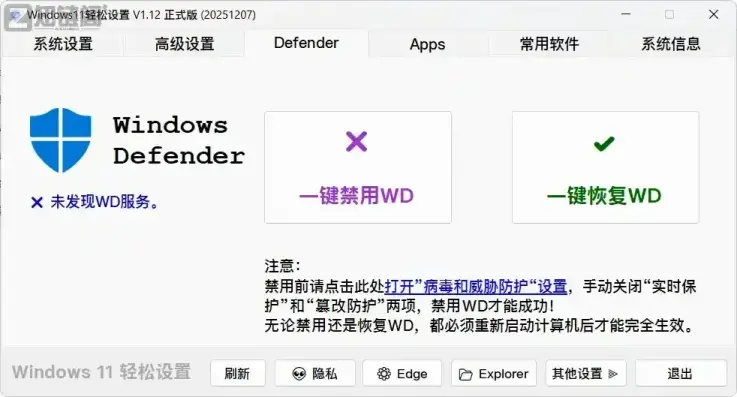
Windows11轻松设置提供了一个“一键禁用WD”的开关。
- 操作逻辑:你需要先在系统安全中心手动关掉“实时保护”和“篡改防护”,然后在这个软件里点一下“禁用”。
- 效果:重启后,Defender彻底歇菜,再也不用担心激活工具被秒删。
注意:如果你电脑里没有装360或其他杀毒软件,建议别彻底关闭Defender,毕竟裸奔还是有风险的。
Apps管理:清理C盘的神器
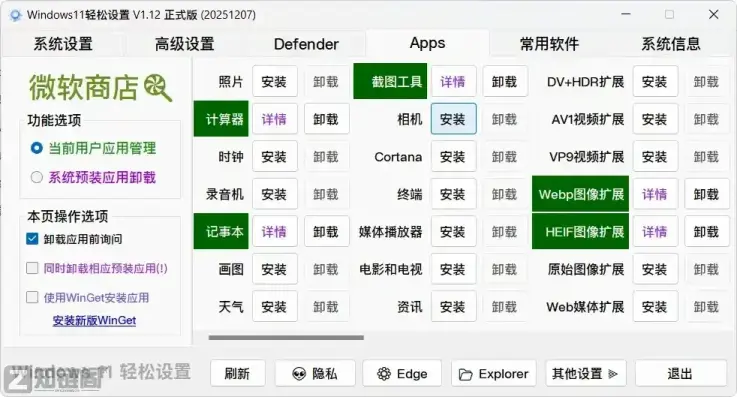
新装的Win11自带了一堆UWP应用,什么天气、Xbox、Solitaire,占着茅坑不拉屎。
在这个板块,Windows11轻松设置支持两种模式:
- 当前用户应用管理:只删你账号下的,不影响别人。
- 系统预装应用卸载:彻底从系统里抹除,以后新建账号也不会自动装回来。
点一下“卸载”,C盘空间瞬间释放,看着那排空荡荡的图标,强迫症表示极度舒适。
高级与Explorer设置:找回Win10的手感
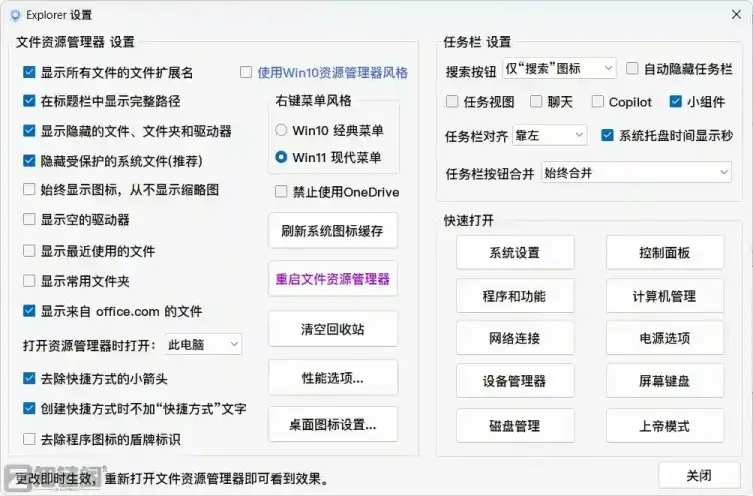
Win11的右键菜单折叠起来真的很反人类,找个“复制”要点两次。
在这个工具里,你可以一键恢复Win10风格右键菜单,虽然少了点现代感,但干活确实快了不少。此外,还能去除快捷方式的小箭头、显示文件扩展名,甚至调整任务栏对齐方式,把那些花里胡哨的UI改回我们熟悉的样子。
避坑与注意事项
虽然Windows11轻松设置很好用,但毕竟是修改系统底层配置,有几点必须得说:
- 权限问题:运行软件时必须右键选择“以管理员身份运行”,否则部分功能会失效(据官方文档说明)。
- 误报提醒:因为涉及系统核心修改,部分杀毒软件可能会报毒,这是正常的,添加信任即可。
- Defender恢复:如果你关闭了Defender,想恢复时记得点软件里的“一键恢复WD”,并重新开启系统的实时保护。
总结:小身材大能量
总的来说,Windows11轻松设置是一款非常适合“懒人”和“极客”的工具。它没有花哨的界面,也没有捆绑广告,就是把Win11那些藏得深、关不掉的设置搬到了台面上。
如果你是Win11用户,受够了强制更新、Defender误杀和预装软件,这款免费、无广告的小工具绝对值得放在U盘里备用。
软件下载
https://pan.quark.cn/s/0550ccf52592
https://pan.xunlei.com/s/VOpc0gav1x1fbnE0ENh5tcdDA1?pwd=i84b#
蓝奏不限速下载

扫码关注公众号或者微信搜索“知链阁“关注并回复“暗号” ,获取口令输入后查看内容!