
说实话,前几天我差点被一个“纯净版”系统坑了——装完发现首页被锁了hao123。
所以这次重装系统,我决定死磕官方原版。今天分享的这款原版系统下载工具,是我实测下来最省心的一个:免费、免安装、不限速,Windows 10/11全版本都能下。
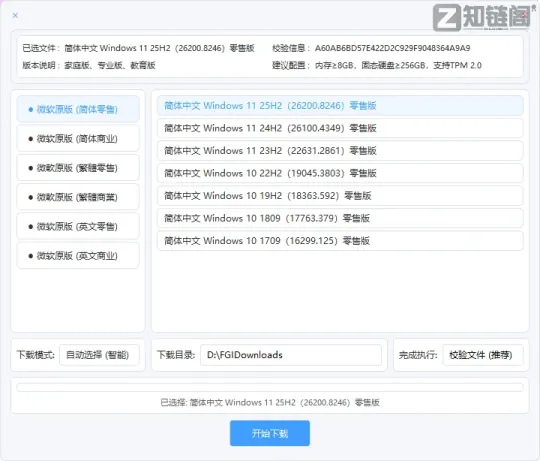
适用人群:打算重装系统的电脑小白、帮人修电脑的办公族、需要多版本镜像的装机佬
核心亮点:完全免费 / 界面无广告 / 双击即用免安装 / 下载跑满带宽 / 无任何捆绑插件
我的实测下载记录(真实数据)
第一步:选版本——这里容易翻车
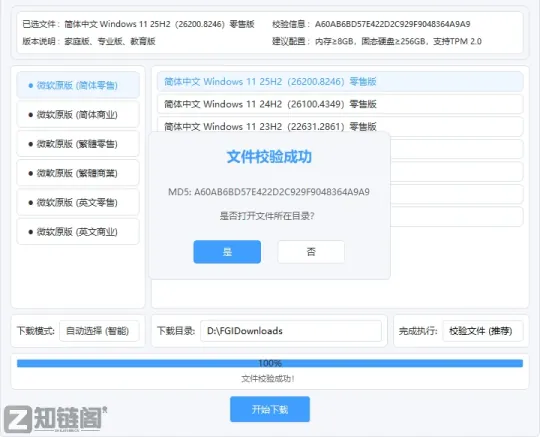
打开工具后,下拉菜单里有20多个版本。我选的是简体中文Windows 11 25H2(26200.8246)零售版。
⚠️ 避坑提醒:零售版(Consumer)和商业版(Business)别搞混了。零售版包含家庭版+专业版+教育版,个人用户选这个就行;商业版多了企业版,但安装时需要输入KMS密钥,新手容易卡住。
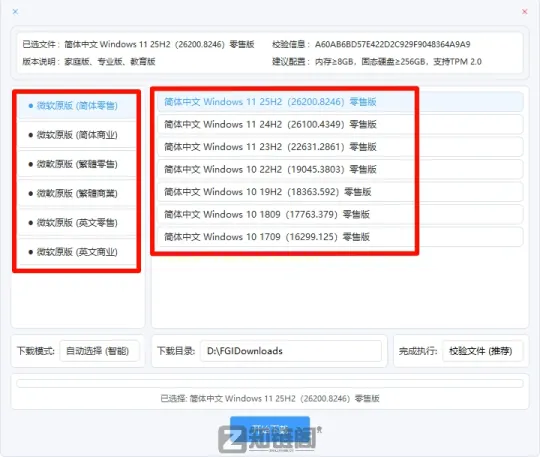
第二步:选下载目录——别放C盘
我选的是D:\ISO。系统镜像大概4.8GB-6.2GB,C盘空间不够的话下载到一半会报错。
第三步:点击下载——速度实测
点“开始下载”,弹窗确认后就开始跑了。我家里是500M宽带,实测下载速度稳定在47MB/s-62MB/s,整个文件不到2分钟下完。
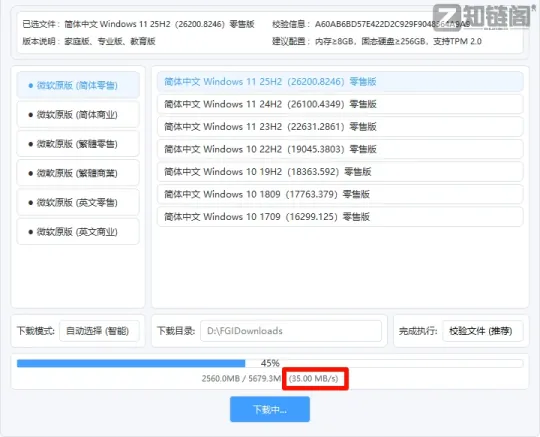
下载完成后底部会显示“校验中”,这个步骤会自动核对MD5值。我下载的25H2版本MD5是A60AB6BD57E422D2C929F9048364A9A9,跟官方一致,放心用。
几个你可能会问的问题
Q:老电脑不支持TPM 2.0能装Win11吗?
能,但有门槛。下载完ISO后,用Rufus制作启动盘时勾选“绕过TPM/安全启动检测”就行。或者直接下Win10 22H2,稳定不折腾。
Q:零售版和商业版下错了怎么办?
下错了不用重下。用Dism++或者NTLite工具可以提取install.wim,但操作繁琐——建议直接删了重新选正确版本,反正下载不限速。
Q:下载进度卡住不动了?
关掉工具重新开,继续点下载会断点续传。我试过暂停后隔了一夜再开,还能接着下。
最后的提醒
下载完成后,点“打开下载目录”就能看到ISO文件。用Ventoy或者Rufes写入U盘,重启从U盘启动就能装纯净系统了。
实测声明:本文基于Windows 11 25H2(26200.8246)零售版实测,下载工具版本为2026年4月版本,下载速度因网络环境而异,实测数据仅供参考。
版权提示:Windows系统版权归微软公司所有,本文仅提供工具使用教程,请于下载测试后24小时内删除,长期使用请购买官方正版授权。
软件下载
https://pan.quark.cn/s/4f39952ad135
https://pan.xunlei.com/s/VOrVEAj-u47c1uORSWtQXOIZA1?pwd=yfgj#
蓝奏不限速下载
https://wwbsg.lanzouq.com/iMS9U3oeonji
秘密: