

昨天帮表弟看电脑,这小子差点没哭出来。开机弹出个“正在配置更新 35%”,进度条卡了半小时,关键是文档还没保存。这种被Windows更新支配的恐惧,咱们打工人真的受够了。
特别是最近圈子里都在传那个“更新导致硬盘损坏”的瓜,吓得我赶紧把公司的几台老古董先保护起来。系统自带的暂停更新也就35天,还得掐着表算日子。直到我在技术论坛翻到了这款神器——雨苒更新暂停工具(25.8.27版)。
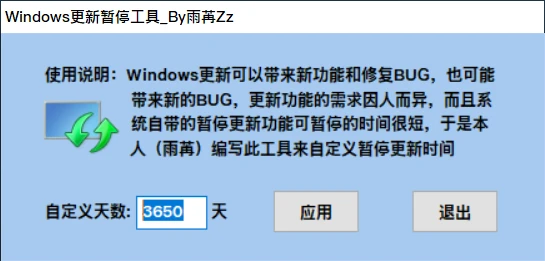
这工具简直是“懒癌患者”的福音,不用装软件,不用登账号,甚至不用懂代码,双击一下就能把烦人的更新通知给掐断。
雨苒更新暂停工具:它是怎么做到“无视系统限制”的?
作为一个爱折腾的老司机,我特意去扒了下它的原理。这工具是用AutoIt3写的轻量级脚本,本质上是通过修改系统内部的更新策略计时器来实现的。
这就意味着,它比你在设置里点“暂停”要硬气得多。
实操演示:3秒钟给电脑“断网”
别看它界面简陋,用起来比那些大厂软件顺手多了。
-
解压即飞:下载后是个压缩包,解压出来直接运行那个exe。记得看清楚文件名是“Windows更新暂停工具_By雨苒”。
-
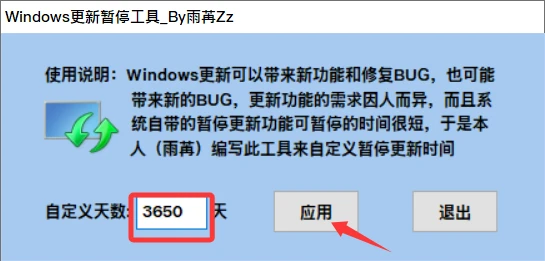
输入天数:界面上有个框,你想暂停多久就填多久。官方给的上限是 3650天(也就是10年)。填个数字,点击“应用”。
-
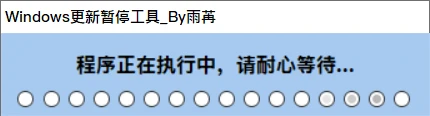
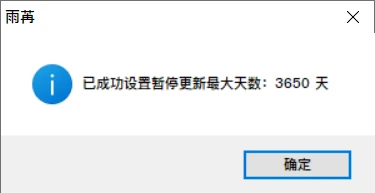
等待反馈:这时候屏幕可能会闪一下黑框(那是脚本在跑),几秒后弹出提示“已成功设置暂停更新最大天数”。
注意:有个细节很赞,根据最近的更新日志显示,用这个工具设置完后,你再去“设置-更新与安全”里看,状态已经同步变成了“暂停更新”。这就很踏实,不用怀疑它是不是没生效。
省钱达人碎碎念:小白必看的“避坑指南”
虽然这工具号称无广告、免登录,但我必须得给你泼点冷水,免得你到时候手忙脚乱。
⚠️ 杀毒软件误报问题
这是最坑的一点。因为这工具修改了系统行为,很多杀毒软件(比如某60、某管家)会把它当成病毒直接删了。
知链阁主的建议:运行前,先把杀毒软件退了。如果你不信任这类脚本工具,千万别勉强。毕竟电脑安全第一,工具第二。
⚠️ 适用场景分析
-
✅ 适合:家里那台只用来炒股、看剧的老电脑;公司里不能随便重启的生产力工具;还有最近不敢更新怕硬盘挂掉的机器。
-
❌ 不适合:经常需要连VPN办公的商务本(因为暂停更新可能会影响某些安全协议的验证);或者是那种必须要最新补丁才能运行的行业软件。
为什么我不推荐用“组策略”或“改服务”?
我知道有些技术流会说,直接禁掉Windows Update服务不就行了?
说实话,对于小白来说,进“服务”里乱点很容易把系统搞崩。而且微软很贼,有时候会自动把禁用的服务又偷偷开启。雨苒更新暂停工具的优势在于它把复杂的操作封装成了一个按钮,降低了试错成本。
当然,如果你哪天想恢复更新了,直接把天数改成0或者重新点一下“恢复更新”就行,比去注册表里面找键值要人性化得多。