
去年从MacBook换到Windows笔记本,我花了整整一个月才适应。
不是系统卡顿,也不是软件缺失,而是一个小到不能再小的操作——按空格预览文件。
在Mac上,这几乎是肌肉记忆:选中文件,空格一按,图片、PDF、视频立刻弹出预览。再按一下,窗口消失。整个过程不到半秒,丝滑得像本能反应。
换到Windows后,这个习惯成了噩梦。想看一张图片?双击打开,等Photoshop或画图加载3秒,看完再关掉。想确认PDF内容?双击,等Adobe Reader启动5秒,翻完再退出。一天重复几十次,时间全耗在”等软件打开”上。
直到同事甩给我一个软件:QuickLook。
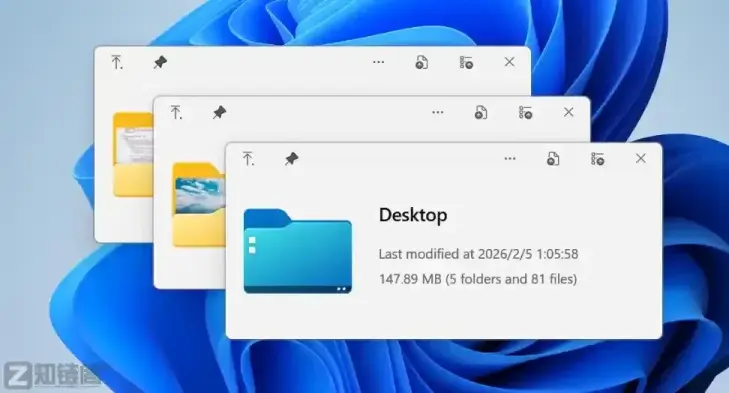
QuickLook是什么?
简单说,它是把Mac的空格预览功能完整搬到了Windows上。
安装后,你在文件资源管理器里选中任何文件,按一下空格,0.2秒内预览窗口直接弹出。图片、视频、PDF、Word、Excel、压缩包,全部秒开。再按空格,窗口关闭。
为什么它能替代Mac的预览体验?
第一,速度真的快
我粗略算过:以前双击打开一张PSD预览,等Photoshop启动大概8-10秒。用QuickLook,空格一按,0.2秒出图。效率差了将近50倍。
这种差距在批量浏览文件时更明显。按方向键上下切换,预览窗口实时跟随,不用反复开关软件。
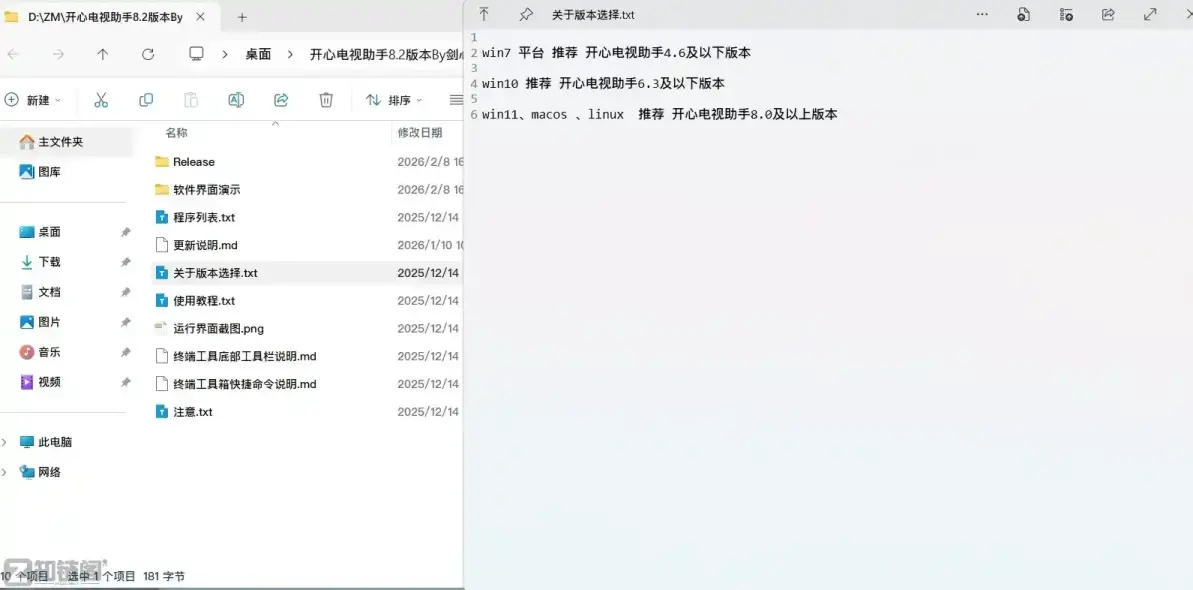
第二,支持的格式出乎意料地全
默认支持的包括但不限于:
-
图片:JPG、PNG、GIF、PSD、RAW、SVG
-
视频:MP4、AVI、MKV、MOV
-
文档:PDF、TXT、Markdown
-
代码文件:Python、JavaScript、HTML、JSON(带语法高亮)
-
压缩包:ZIP、RAR、7Z(可直接预览内部文件列表)
-
字体:TTF、OTF(实时显示字体样式)
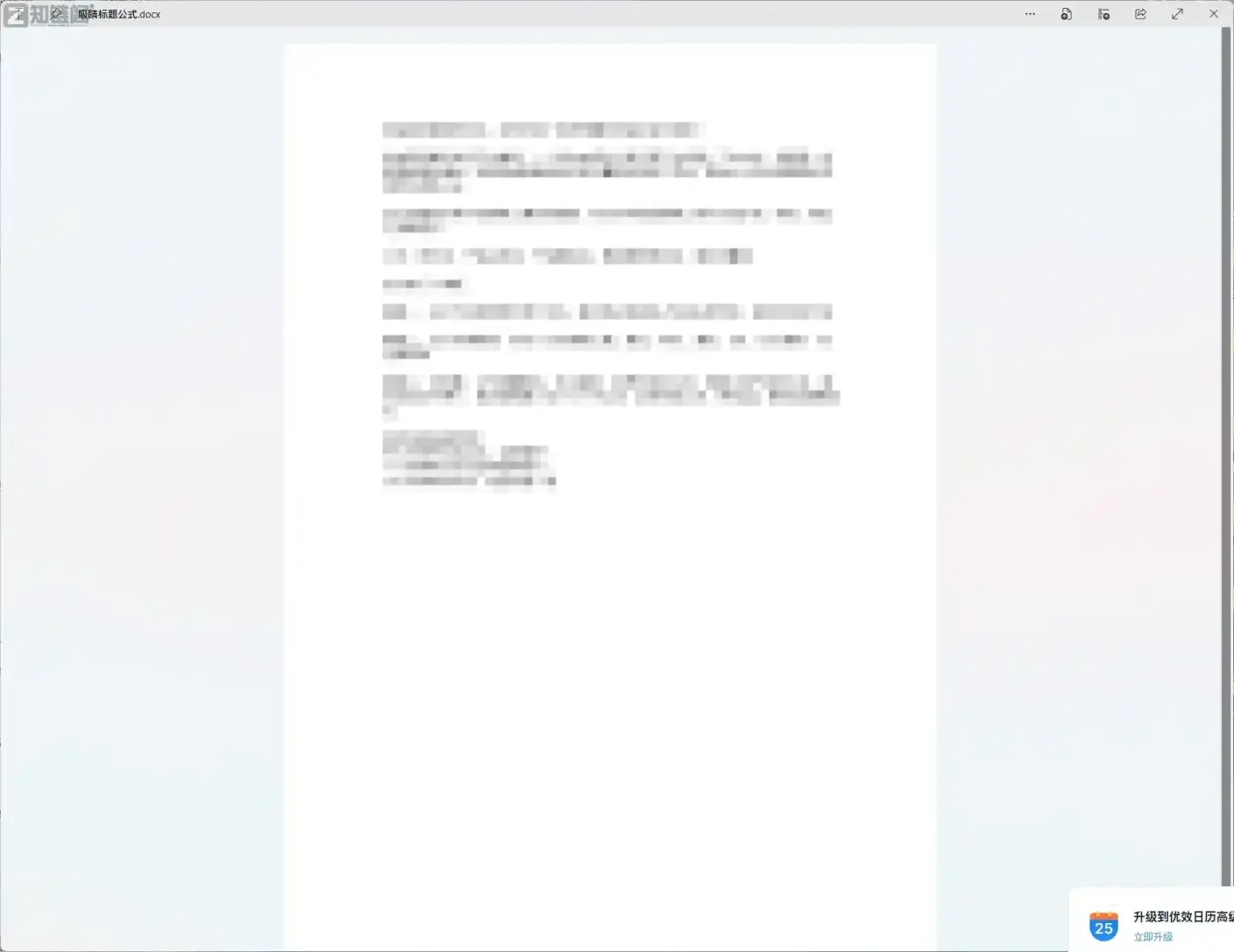
第三,真正零打扰
没有弹窗广告,没有”升级专业版”的按钮,没有后台偷跑流量。开机自启后,它安静地待在系统托盘,只有按空格时才出现。
安装使用:三步搞定
第一步:下载安装包
我已经在下面给大家准备好了,下载就行了哦。Microsoft Store版虽然方便,但缺少”在打开/保存对话框中预览”的功能,体验打折扣。
第二步:设置开机自启
安装时勾选”开机时启动”,以后无需手动打开。系统托盘会出现一个小图标,表示它在后台待命。
第三步:开始空格预览
在文件资源管理器选中任意文件,按空格。预览窗口弹出后:
-
再按空格 → 关闭窗口
-
按方向键 → 切换上一个/下一个文件
-
按Enter → 用默认软件正式打开
-
按Esc → 关闭预览
没有任何学习成本,Mac用户秒上手,Windows用户用一次就懂。
一个真实的使用场景
上周整理项目素材,文件夹里有200多张图片和十几个PDF。以前这种任务我得一张张双击打开,看完关掉,再双击下一张,全程焦躁。
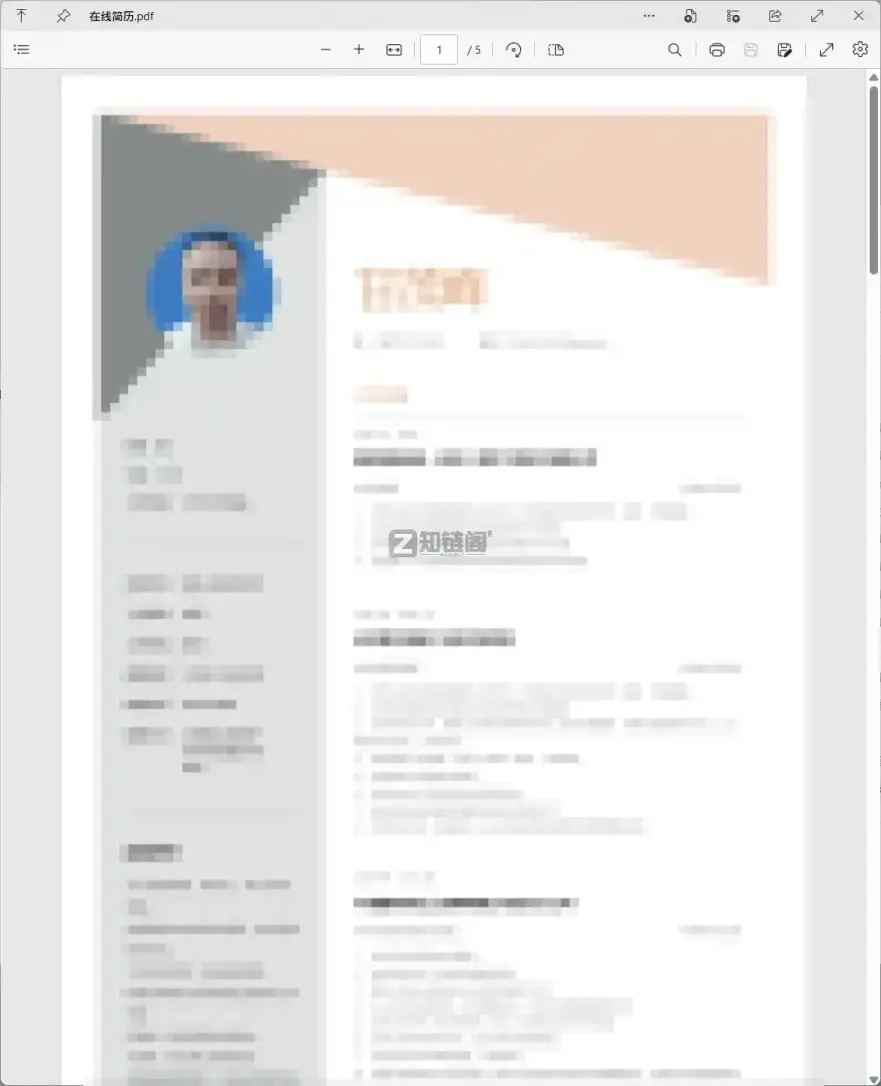
用QuickLook后,选中第一张,空格弹出预览,方向键下翻,眼睛扫一眼内容,方向键继续。200个文件,10分钟过完,全程没有打开过任何软件。
这种”轻触即离”的感觉,终于让我找回了Mac上的那种流畅。
几点注意事项
Store版和Installer版别选错Microsoft Store版安装方便,但功能阉割(据用户反馈,不支持对话框预览)。建议直接去GitHub下载Installer版,功能完整且更新及时。
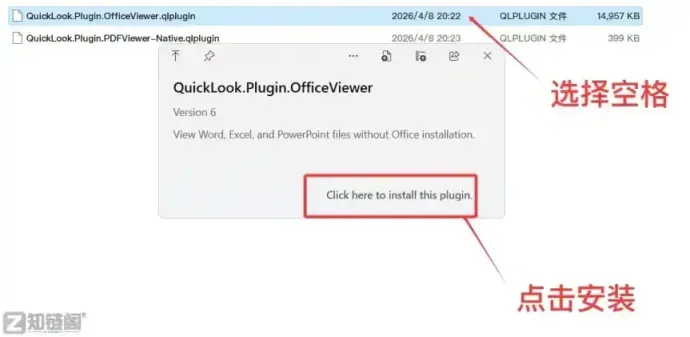
Office文档需要额外插件默认不支持Word/Excel/PPT预览,但官方提供插件。装上后,即使电脑没装Office,也能直接预览文档内容。我给大家准备好了office和PDF插件,选择插件空格点击安装即可!
压缩包预览是隐藏神器选中ZIP或RAR按空格,能看到内部文件列表,点进去还能预览单个文件。找素材时不用解压,直接扫一眼就知道包里有啥。
写在最后
QuickLook不是那种会改变你工作方式的”重磅工具”,它解决的是一个很小但很高频的痛点:减少等待,减少打断,让文件浏览回归直觉。
如果你也是从Mac转到Windows,或者单纯厌倦了”双击-等待-关闭”的机械操作,试试它。免费,开源,无广告,22.8k人点赞背书。
安装包不大,占用内存 negligible,但省下来的时间和烦躁感,很实在。
软件下载
https://pan.quark.cn/s/ffcbd859407a
https://pan.xunlei.com/s/VOph8OaFgr3y2QDQdK-OONihA1?pwd=tqh9#
蓝奏不限速下载

扫码关注公众号或者微信搜索“知链阁“关注并回复“暗号” ,获取口令输入后查看内容!