
Windows系统监控神器TrafficMonitor:免费无广告,小白也能轻松上手
一、工具初体验:用过多款监控软件,最终被它圈粉
作为天天跟电脑死磕的体验测评人,前前后后我也试了不少系统监控工具,最后真心被 TrafficMonitor 圈粉了。这是一款 Windows 上的系统监控小工具,完全免费还没广告,桌面悬浮窗实时显示网速、CPU 占用,直接把任务管理器那套繁琐操作给解决了。
实际用下来体验真的很舒服。打开它的 GitHub 下载页,加载速度很快,页面干干净净没有乱七八糟的广告弹窗,最新版本在哪下载一眼就能看见,对电脑小白特别友好。
二、下载与使用:小白也能 10 秒上手
2.1 下载便捷,轻量化不占资源
下载解压完不用安装,双击 exe 直接就能跑,整个过程十秒都不到。工具本身也就几 MB 大小,几乎不占内存,就算是老掉牙的电脑跑起来也丝滑,这点真的比很多同类软件强一大截。
2.2 操作简单,显示灵活自定义
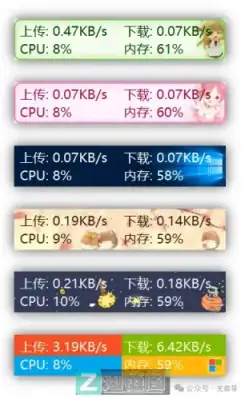
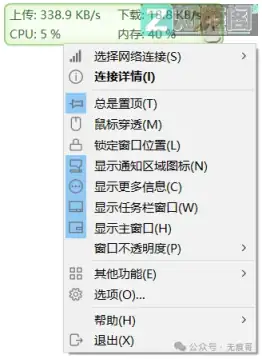
打开之后默认就会在桌面角落显示上传和下载网速,悬浮着也不挡操作。右键一下还能直接放到任务栏上,不管开多少窗口,瞟一眼就能知道当前网速和电脑状态。
它的自定义程度也很高,在设置里可以随便勾选想看的信息:CPU 使用率、内存占用、CPU 温度、硬盘使用率,不关心的直接关掉就行,怎么舒服怎么来。我自己试过开 CPU 温度监控,简单设置一下就能精准显示,打游戏的时候再也不用提心吊胆怕电脑过热了。
2.3 细节贴心,适配多种场景
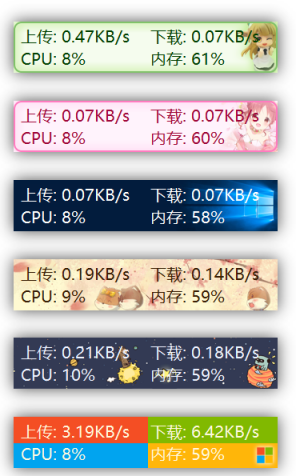
除此之外,多显示器也能正常显示,副屏同样可以在任务栏展示状态。它还能跟着 Windows 主题自动变色,自带好几套皮肤,颜值党也能挑到自己喜欢的样式。
三、核心亮点:为什么值得推荐?
这款工具之所以好用,其实亮点都很实在。它是 GitHub 上的开源项目,足足 43.7kstar,全程免费无广告,没有弹窗、没有会员,所有功能敞开用。
本身极度轻量化,几 MB 的体积,解压即用,后台也不偷跑资源,长时间开着也不会让电脑变卡。操作更是简单到不用学,打开就能用,想改显示内容、换皮肤、设开机自启,点几下就搞定。
而且作者更新很勤快,从 1.80 一路更到现在的 1.86,一直在修 bug、加新功能,比如 Lite 版就新增了显卡和硬盘利用率显示,还支持多语言,用起来很稳。
四、适用人群:谁用谁香?
经常下文件的朋友用它最合适,实时看下载速度,大概多久下完心里有数,不用一遍遍点开任务管理器。
游戏党也能靠它盯着 CPU、内存和温度,一卡就知道是哪里出问题,避免游戏突然掉帧。
上班族和学生党日常用也很方便,电脑一卡、网速一慢,马上能分清是网的问题还是系统负载太高。
就算是纯小白也不用慌,不用懂任何专业知识,点开就能用,再也不用对着复杂的任务管理器发愁。
五、实测避坑:这些细节要注意
最后也给大家提几个我实测出来的小坑,避免踩雷。
它分标准版和 Lite 版,普通用户直接选 Lite 版就够了,不用管理员权限,功能完全够用;标准版功能更全,但需要管理员权限才能跑。
想看 CPU、硬盘温度,记得在设置里打开硬件监控,有些设备可能也要管理员权限才能正常显示。
Win11 用户如果把任务栏图标全关了,可能会出现任务栏窗口偏移,暂时的解决办法就是在任务栏固定一个图标就行。
下载也一定要走 GitHub 官方链接,别去第三方网站乱下,小心绑上一堆垃圾软件。
六、总结:值得人手一款的监控小工具
总的来说,这款 Windows 小工具,完美解决了系统监控要频繁开任务管理器、软件又笨重占资源的问题。免费无广告、轻巧不卡顿、上手零难度,不管是新手还是老玩家都能用得顺手。
如果你也想随时掌握电脑状态,又懒得一遍遍点开任务管理器,TrafficMonitor 真的可以直接冲。
软件下载
https://pan.quark.cn/s/4b2f5aae885a
https://pan.xunlei.com/s/VOprLfjV9R8mjpOq6g6_K3sPA1?pwd=r3kj#
蓝奏不限速下载

扫码关注公众号或者微信搜索“知链阁“关注并回复“暗号” ,获取口令输入后查看内容!