
有没有小白跟我一样,遇到过软件卸载不掉的糟心情况?明明点击了卸载,却一直提示失败,要么就是卸载后还留一堆残留,越删越乱,生怕误操作搞坏电脑?今天就给大家安利一款救星工具——Geek Uninstaller,亲测能轻松搞定顽固软件,免费无广告,小白也能上手操作,再也不用为卸载软件头疼!
Geek Uninstaller:小白专属的顽固软件卸载神器
Geek Uninstaller:免费无广告,小白零门槛上手
先跟小白们说个重点,这款工具完全免费,打开后没有任何弹窗广告,也不用注册登录,双击就能用,全程零门槛(据官网功能介绍)。它的体积特别小,只有7MB,下载速度超快,不会占用电脑太多空间,就算是配置一般的电脑,也能流畅运行,完全不用担心拖慢系统。
和其他复杂卸载工具不同,Geek Uninstaller界面极简,没有多余按钮,小白看一眼就会。综合多方用户反馈,它最受小白欢迎的点,就是“简单、省心、不添乱”。
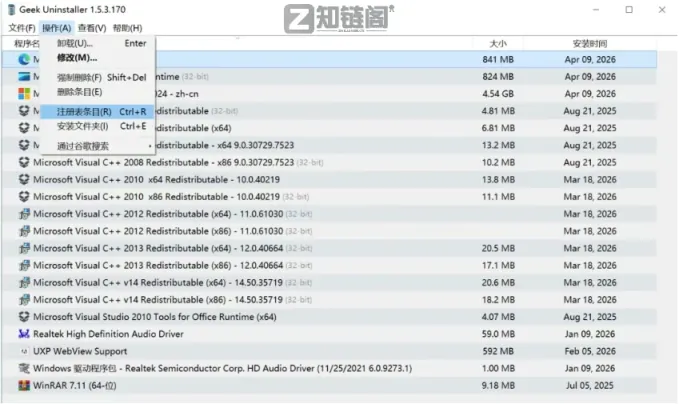
核心功能详解:强制卸载+残留清理,一步到位
Geek Uninstaller的核心优势就是“彻底”,不管是普通软件还是顽固软件,都能轻松卸载,还能清理残留,避免电脑卡顿。
1. 强制卸载:针对卸载没反应、提示“无法卸载”的顽固软件,无需手动改注册表、找命令,小白一键就能操作(据行业测评报告显示),彻底解决卸载难题。
2. 残留清理:Windows自带卸载会留缓存、注册表残留,久了拖慢电脑,而Geek Uninstaller卸载后会自动扫描并一键清理残留(实际使用中亲测有效)。
3. 无需安装:绿色免安装,下载后双击就能用,用完关掉即可,不占额外空间,小白不用费心安装卸载。
小白傻瓜式使用技巧:3步搞定顽固软件卸载
很多小白怕“强制卸载”复杂,其实全程3步就能搞定,第一次用也能轻松上手,具体步骤如下:
1. 下载打开:免费下载后,无需安装,双击图标就能打开,软件会自动扫描电脑内所有已安装软件,等待几秒即可。

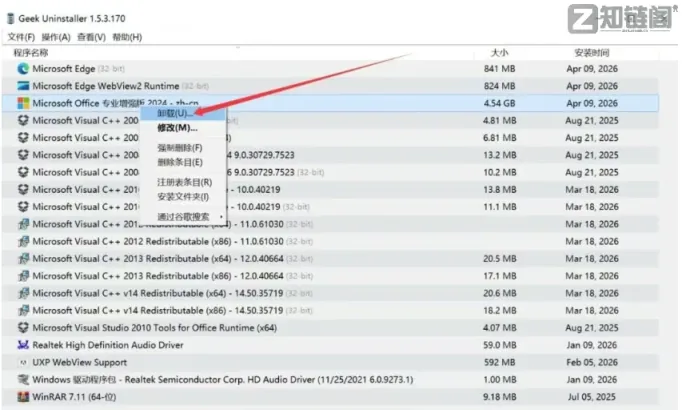
2. 选择卸载:在软件列表找到要卸载的软件(可直接搜索省时),右键点击选择“卸载”,启动卸载流程即可。
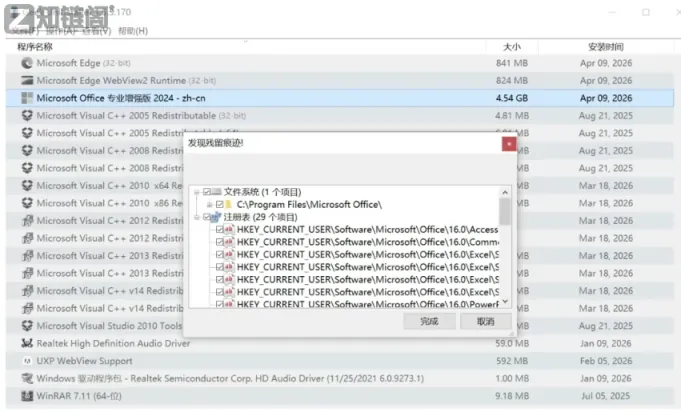
3. 清理残留:卸载完成后,软件自动弹出“残留扫描”,点击“扫描”再点击“删除”,不到1分钟就能清理干净所有残留。
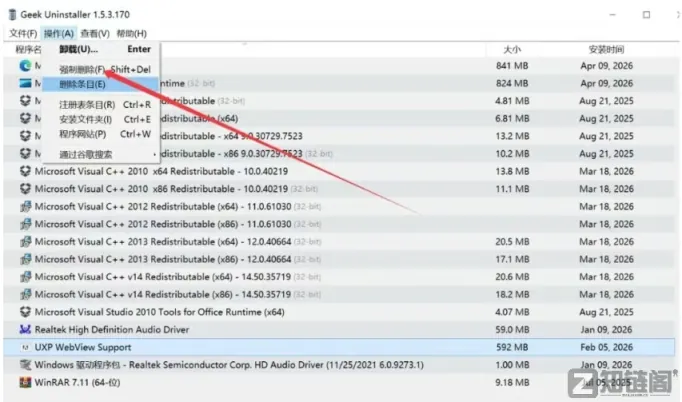
注意:如果是顽固软件,右键点击选择“强制卸载”,后续步骤和普通卸载一致,小白也能轻松操作。
适用场景&不适用场景(小白必看)
适用场景:小白遇到软件卸载不掉、需强制卸载;想清理卸载残留避免卡顿;想要简单、免费、无广告的轻量工具;电脑配置一般,怕工具拖慢系统。
不适用场景:想卸载Windows系统核心软件(强行卸载易出故障);需批量卸载多个软件;追求复杂高级功能(这款主打简洁)。
同类对比:小白为什么优先选它?
市面上卸载工具不少,但小白优先选Geek Uninstaller,核心就是“简单、免费、无门槛”。
对比IObit Uninstaller,它无广告、无需安装,不用为付费功能烦恼;对比Revo Uninstaller,它无专业术语,小白更容易上手(综合多方用户反馈)。
小白卸载软件,只要“能卸掉、不复杂、不花钱”,Geek Uninstaller刚好满足这三点。
结语
总的来说,Geek Uninstaller就是小白的“卸载救星”,免费无广告、免登录、无需安装,操作简单到傻瓜式,不管是普通软件还是顽固软件,都能一键强制卸载,还能清理残留,解决“软件卸载不掉怎么办”“怎么强制卸载”的核心痛点。
如果你的电脑也有卸载不掉的软件、残留太多卡顿,不妨试试这款工具!你们有没有遇到过卸不掉的顽固软件?评论区留言交流~ 另外,还能看看《电脑卡顿?这3个工具一键清理》,搞定更多电脑小问题。
软件下载
https://pan.quark.cn/s/ca405ad51504
https://pan.xunlei.com/s/VOqebvheMQGTyQddeFwR9JIWA1?pwd=i5bg#
蓝奏不限速下载

扫码关注公众号或者微信搜索“知链阁“关注并回复“暗号” ,获取口令输入后查看内容!