
说实话,谁还没点“删完就后悔”的经历?不管是攒了好几年的学习资料,还是不小心清空的私人照片,只要没经过“低级格式化”,理论上都有救。今天知链阁就带大家实测一款老牌工具——FonePaw数据恢复,看看它是不是传说中的“后悔药”。
很多打工人和学生党最怕的就是硬盘突然“暴毙”或者手滑删除。市面上数据恢复软件要么收费贵,要么捆绑一堆流氓软件。这次给大家挖来的这款FonePaw,最大亮点是完全免费、无需安装、无广告弹窗,甚至连注册登录都省了,解压即用,对电脑小白极度友好。
1. 核心功能实测:真能找回“消失”的文件?
这玩意儿的原理其实很简单,就是扫描磁盘底层未被覆盖的数据碎片。实测环境:Windows 11,D盘误删3个视频+10份PDF。
-
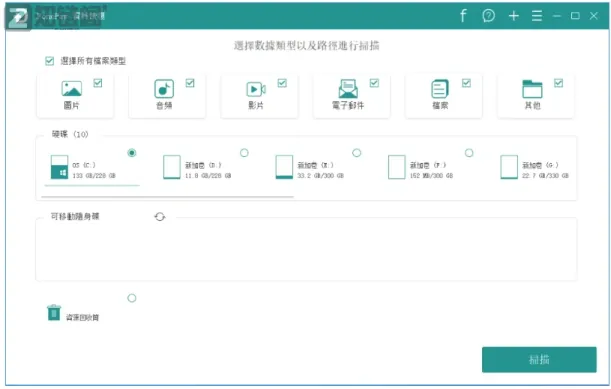
快速扫描: 勾选“图片/视频”类型,针对D盘扫描。结果有点吓人,几秒钟就扫出了上百个曾经删除过的缓存文件和视频缩略图。
-
深度扫描: 如果你觉得文件找不全,点一下“深度扫描”。实测哪怕是一年前误删的文件,只要磁盘没写入新数据,它照样能给你完整扒拉出来。
-
兼容性: 别以为它只能扫电脑硬盘,U盘、SD卡、移动硬盘统统支持。插上设备直接识别,非常适合修复损坏的U盘。
2. 避坑指南:免费版怎么用才稳?
虽然官方版是付费的,但为了方便大家,这里提供的是特殊版本(非官方破解,仅限学习交流)。
⚠️ 关键避坑点:
-
千万别装错盘! 你要恢复哪个盘的文件,软件绝对不能安装在那个盘里。比如你想恢复D盘的数据,软件就得装在C盘或E盘,否则新数据会直接覆盖旧数据,神仙也救不回来。
-
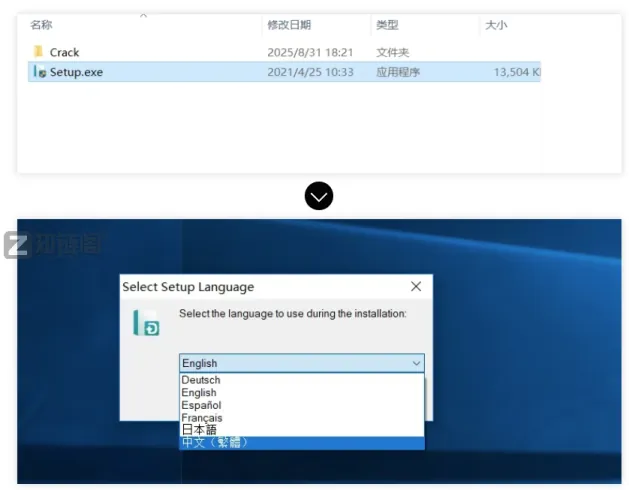
安装语言: 运行安装程序
Setup.exe时,语言选项建议勾选「中文(繁体)」,这样后续界面和操作会更顺手。
🔓 详细破解激活步骤(图解版):
-
完成主程序安装: 跟着安装向导一路“下一步”,直到安装完成。注意:安装到最后一步时,不要急着勾选“启动软件”,先点击“完成”或“退出”关闭安装向导。
-
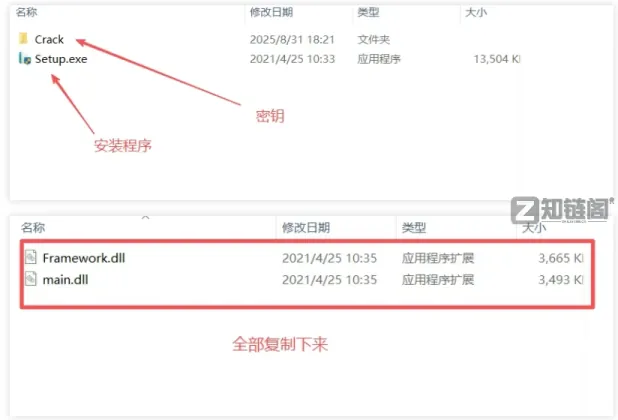
找到Crack补丁文件夹: 打开你下载并解压好的软件总文件夹,找到名为
Crack、Patch或激活补丁的文件夹。 -
复制补丁文件: 进入该文件夹,全选里面的所有文件(通常是
.exe或.dll文件),右键“复制”。
-
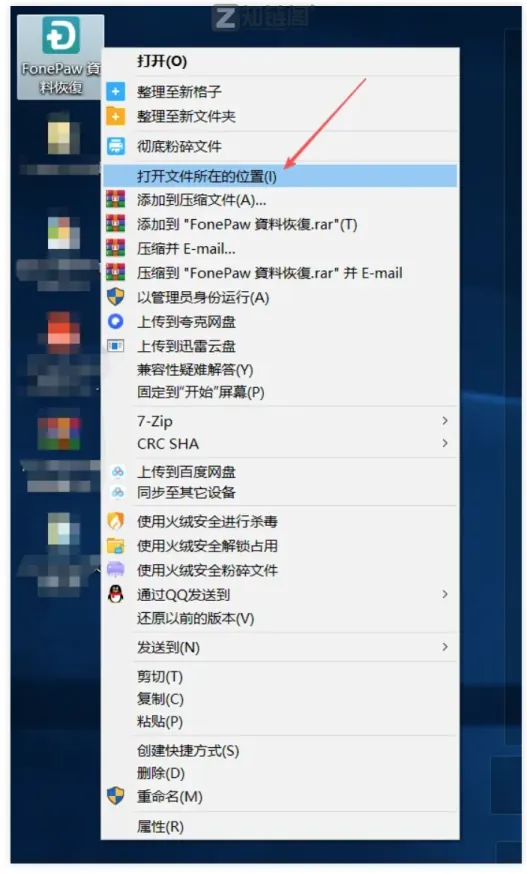
粘贴到安装目录: 回到桌面,找到刚才安装好的 FonePaw 软件图标,右键选择“打开文件所在的位置”。在弹出的文件夹空白处右键“粘贴”。
-
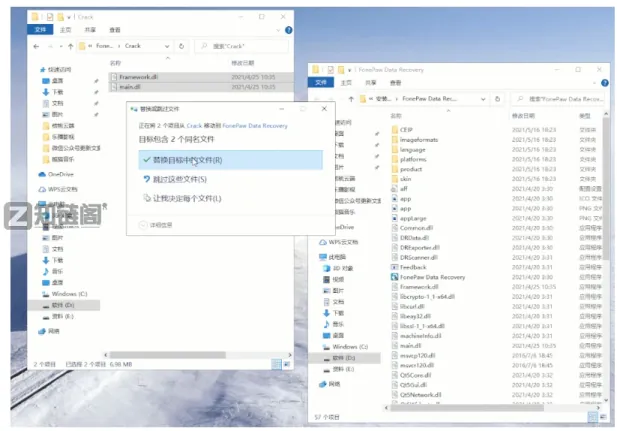
覆盖原文件: 如果系统提示“是否替换目标中的文件”,果断选择“是”或“替换”。
-
(若有Patch.exe)运行补丁: 如果复制过去的文件里有一个叫
Patch.exe的程序,双击运行它,点击界面上的Patch或破解按钮,看到提示成功或绿色对勾后关闭即可。 -
启动软件: 现在回到桌面双击软件图标,你会发现已经自动激活,显示“已注册”或无任何功能限制了,可以免登录永久免费使用。
3. 操作教程:3步傻瓜式恢复
-
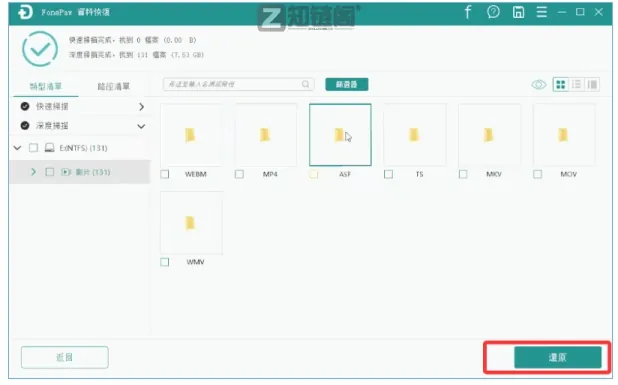
选位置: 打开软件,勾选你需要恢复的文件类型(图片、视频、文档等),然后选择要扫描的磁盘。
-
点扫描: 点击右下角“扫描”,喝口水的功夫结果就出来了。
-
勾选恢复: 在列表里勾选你要的文件,点击恢复,几秒钟就能搞定几个G的大文件,而且画质无损。
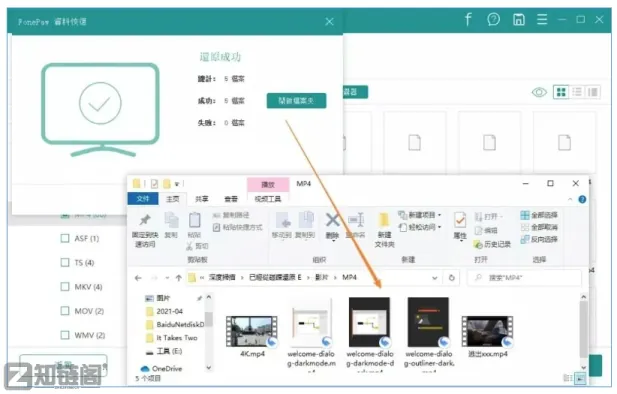
实测恢复出来的视频直接就能播放,没有损坏,这点必须好评。
软件下载
https://pan.quark.cn/s/1b7cf1678254