
谁懂啊家人们😭 作为常年被钉钉考勤拿捏的打工人,每天卡点赶打卡、怕漏卡、怕固定时间打卡被后台盯上的焦虑,真的刻进DNA里!
从最开始的手动肌肉记忆打卡,到钉钉自带的范围内自动打卡,折腾了这么多年,终于被我摸索出一套「全自动+不造假+高安全」的打卡新思路——不用每天定闹钟,不用手动点一下,甚至不在公司也能远程操控,亲测1个月零漏卡,后台完全查不出异常!
废话不多说,干货直接上,苹果党可直接抄作业(安卓党抱歉,没折腾过,欢迎懂行的朋友补充~)
📌 准备工具(都是家里闲置的,不用额外花钱!)
• 淘汰旧iPhone(我用的iPhone SE2,只要能正常开机、联网就行)
• 小米智能插座(普通智能插座也可,只要能定时供电)
• 苹果充电线(避免旧手机没电关机)
✅ 实操步骤(小白也能上手,一步都不省略)
【步骤1:基础设置——开启钉钉自带自动打卡】
这个是前提!打开钉钉→我的→考勤打卡→右上角设置→开启「自动打卡」,勾选“到达考勤点自动打卡”“离开考勤点自动打卡”。
(常规操作,大家基本都会,就不细啰嗦,重点看后面的进阶设置👇)
【步骤2:上班打卡——避免固定时间,不被后台盯上】
核心技巧:利用苹果「快捷指令」,用“日出时间”触发,每天打卡时间不一样,完美规避“固定时间造假”的嫌疑!
具体操作:
1. 打开苹果「快捷指令」APP,点击右上角“+”新建快捷指令;
2. 添加“打开APP”操作,选择「钉钉」,再添加“等待”操作(设3秒,给APP启动缓冲);
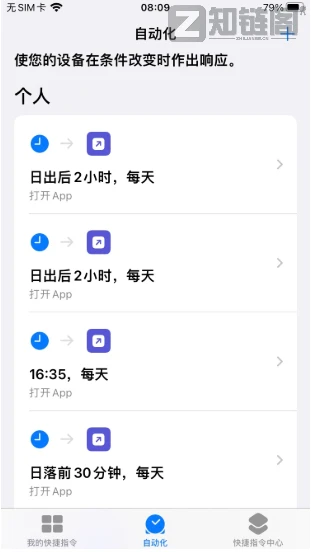
3. 点击底部「自动化」,新建个人自动化,触发条件选「日出」,设置“日出后2小时”(我这边日出05:56,+2小时就是7:56,刚好贴合8:30上班时间);
4. 选择刚才新建的快捷指令,务必关闭“运行前询问”(关键!否则不能自动触发),完成设置。
原理:日出时间每天都不同,打卡时间也会跟着微调,比固定7:56打卡自然多了,后台查岗也挑不出毛病✅
【步骤3:下班打卡——双重保险,杜绝漏卡】
同理操作,兼顾“自然性”和“安全性”,再也不怕忙忘了漏卡!
1. 新建快捷指令,同样是“打开钉钉+等待3秒”;
2. 新建自动化,触发条件选「日落」,设置“日落前30分钟”;
3. 额外叠加一个「固定时间」触发(我设的16:35,比16:30下班时间晚5分钟,避免早走被查);
4. 关闭“运行前询问”,双重触发,漏卡概率直接降到0!
【步骤4:进阶神操作——远程操控,灵活度拉满】
如果临时加班、请假,或者想灵活调整打卡时间,这个操作直接封神!
还是用苹果快捷指令,重点利用「多设备同步」功能:
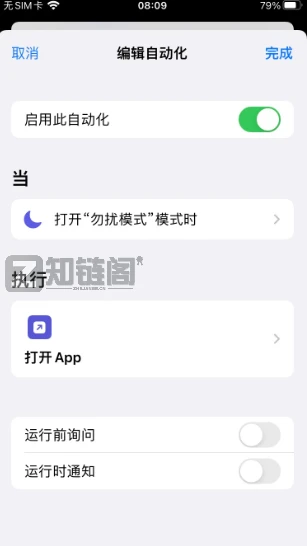
1. 新建快捷指令,触发条件设为「开启勿扰模式」,操作依旧是“打开钉钉”;
2. 旧手机和你的主手机,登录同一个苹果ID,开启“隔空同步”;
3. 只要你主手机开启勿扰模式,办公室的旧手机就会同步触发,自动打开钉钉完成打卡!
不管你在外面还是家里,随时随地都能远程操控,再也不用麻烦同事代打😭
【步骤5:硬件加持——杜绝断电,万无一失】
旧手机只用来打卡,最怕忘记充电、没电关机,前面所有设置都白费!小米智能插座安排上,彻底解决后顾之忧~
操作:打开米家APP,找到智能插座,设置「每日定时充电3小时」(我设的上班时间7:00-10:00,人在公司也能盯着,更安全)。
不用一直插着电,定时供电既省电,又能避免长期充电的安全隐患,放心又省心!
⚠️ 重点避坑提醒(必看!不然白折腾)
1. 旧手机最好不要设置密码!否则快捷指令打开钉钉后,需要输密码才能操作,自动打卡就失效了(亲测踩过这个坑);
2. 充电时间尽量选「上班时间」,人在现场能及时发现安全问题,毕竟用电安全第一;
3. 最大坑!钉钉365会员😭 以前不用会员就能多设备登录,现在必须开通会员,才能让主手机和旧手机同时登录钉钉(不然登录一个,另一个就会被挤下线),这波钉钉真的太会割韭菜了!
💬 最后碎碎念
以上所有打卡时间,大家都可以根据自己的上班时间调整,核心就是“不固定、双重保险、远程可控”。
我已经亲测1个月,零漏卡、零异常,彻底摆脱了打卡焦虑,打工人终于能多睡几分钟了!
大家如果有更好的打卡思路,或者安卓党的实操方法,欢迎在评论区分享~ 动动发财的小手,给个免费的点赞收藏,祝大家每天都能稳稳全勤,摸鱼打卡两不耽误❤️