
救命!谁还没被电脑逼疯过😭 赶方案时,微信加载半天打不开,文档切换直接卡死,光标疯狂转圈;想存个文件,弹出“C盘空间不足”,点开存储一看,微信占了60G,其他啥也没装——这破电脑,真的不想换也不想花钱修!
我太懂这种崩溃了!尤其是上班族、学生党,电脑卡顿耽误工作赶ddl,C盘爆红存不了东西,找维修师傅动辄几十上百,自己瞎琢磨又怕搞崩文件。其实根本不用这么麻烦!
整理了4个近期最火的电脑维护操作,专门针对咱们最头疼的「卡顿」「C盘不够用」,全程鼠标点一点,不用装复杂软件,不用懂代码,小白也能上手,亲测操作后,电脑流畅到飞起,C盘直接腾出几十G,再也不用忍!

一、最紧急:修改微信存储路径,给C盘“松绑”(必做!)
我敢说,80%的人C盘爆红,罪魁祸首都是微信!你根本不知道,电脑版微信默认把所有聊天记录、图片、视频、文件,全塞在C盘里,用半年就占几十G,直接把系统盘撑爆,电脑能不卡顿吗?
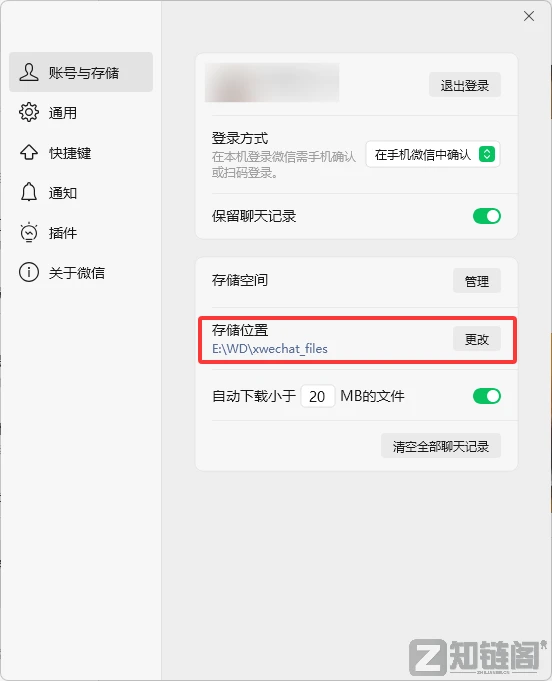
重点是!很多人删微信缓存,删完没多久又满了,治标不治本——修改存储路径,才是一劳永逸的办法,全程30秒,一步不踩坑:
1. 打开电脑微信,点击左下角「三横线」图标,选择「设置」(找不到的看微信左下角,小图标很明显);
2. 左侧找「文件管理」(新版微信是「账号与存储」),右侧会显示当前存储路径(默认在C盘,不用记,看一眼就行);
3. 点击「更改」,选D盘或E盘(就是非C盘的盘,随便选一个,新建个文件夹叫“WeChatData”,以后好找),选中文件夹点「确定」;
4. 微信会提示“更改后需重新登录”,点确定,退出微信再重新扫码,后续新收的文件都会存到新路径,历史文件想移就移(移之前一定要关微信,不然会丢记录)。
二、最隐蔽:限制Edge后台偷跑,释放内存不卡顿
有没有发现?明明关了Edge浏览器,电脑还是卡,风扇嗡嗡转?打开任务管理器一看,十几个Edge进程在后台偷偷跑,占内存、耗CPU,难怪电脑越用越卡,甚至连网都变慢——这就是Edge在后台搞事情!
之前试了很多方法,关了又自动启动,这次整理的2026最新操作,4步彻底关掉,再也不偷跑(Win11/Win10都能用):
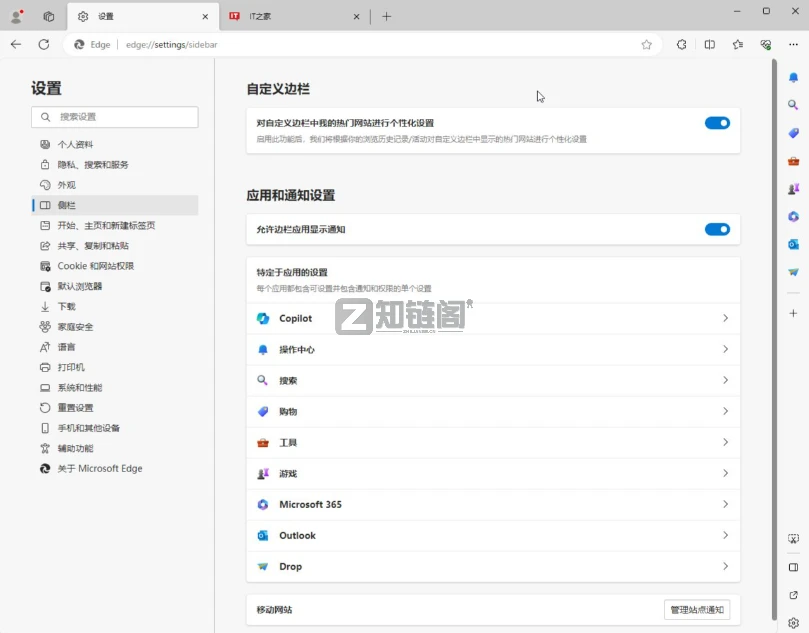
1. 打开Edge浏览器,点击右上角「三个点」,选「设置」;
2. 左侧找「系统和性能」,把「启动增强」和「关闭Edge后继续运行后台扩展和应用」两个开关,全部关掉(别漏了,这步最关键);
3. 按Ctrl+Shift+Esc打开任务管理器,切换到「启动应用」,找到「Microsoft Edge」,右键选「禁用」,不让它开机就自动跑;
4. 按Win+R输入services.msc,找到3个Edge相关服务,依次双击,点「停止」,再把「启动类型」改成「禁用」,彻底阻断后台更新。
三、最易忽略:调整Defender设置,防护不拖慢
很多人以为,电脑卡顿是Defender的锅,想关掉它又怕不安全;不关掉,办公、玩游戏时,它突然自动扫描,CPU飙升,电脑直接卡死——真的太折磨人了!
其实不用关!只要调整几个设置,就能既保住安全,又不拖慢电脑,步骤简单好记,小白也能学会:
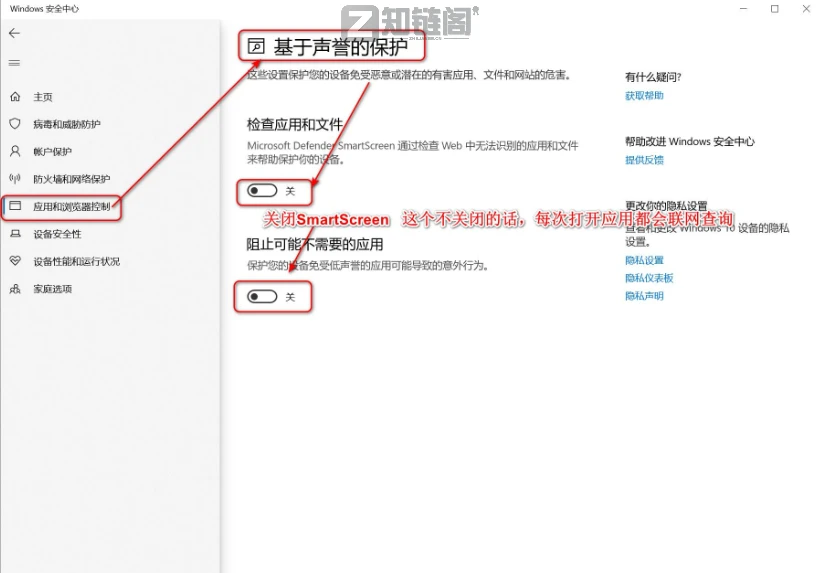
1. 打开电脑「设置」,找「更新和安全」→「Windows 安全中心」→「病毒和威胁防护」(跟着路径点,不会错);
2. 点击「病毒和威胁防护设置」,一定要开启「实时保护」「云提供的保护」(这两个是核心防护,不能关,不然电脑容易中病毒);
3. 找到「扫描选项」,取消「如果我正在使用设备,推迟扫描」,把扫描时间设为凌晨2:00(这时大家都在睡觉,完全不影响使用);
4. 点击「排除项」,添加大型游戏目录、视频缓存文件夹、备份文件夹,避免Defender反复扫描这些安全文件,减少资源占用。
四、最直观:清理右键菜单,点击秒响应
有没有这种困扰?右键点击文件,菜单里全是没用的选项,“用XX打开”“添加到XX”“压缩到XX”,密密麻麻一大串,不仅看着烦,点击还要等1-2秒,偶尔还会卡死——其实这些没用的选项,也是电脑卡顿的小元凶!
推荐3种清理方法,小白选第一种(最安全),懂一点电脑的选后两种(最快捷),按需选择:
✅ 小白方法(卸载无用软件):打开「设置」→「应用」→「已安装的应用」,卸载长期不用的软件(比如旧的解压缩软件、不用的图片编辑器),这些软件添加的右键菜单会自动消失,重启电脑就生效;
✅ 便捷方法(第三方工具):下载ShellMenuView或CCleaner(免费版就够用),打开后找「右键菜单管理」,勾选那些没用的选项,点击「禁用」或「删除」,不用重启,立马生效;
✅ 进阶方法(注册表):按Win+R输入regedit,导航到对应路径(文件右键:HKEY_CLASSES_ROOT\*\shell),删除无用子项,操作前一定要备份注册表(避免误删,不然电脑容易出问题)。
最后提醒:2个避坑点,避免白忙活(必看!)
1. 别盲目给C盘扩容!很多人以为C盘越大越流畅,其实没必要,C盘剩余空间保持在总容量的15%以上就够了,核心是优化存储和后台,不是盲目扩容;
2. 所有操作前,一定要备份重要文件(尤其是微信聊天记录),避免误操作导致数据丢失,后悔都来不及;
3. 这4个操作,每1-2个月做一次,电脑就能一直保持流畅,再也不用忍受卡顿和C盘爆红的烦恼,省下来的钱买杯奶茶不香吗?
收藏这篇文章,下次电脑卡顿、C盘爆红时,直接对照操作,小白也能轻松搞定~ 转发给身边被电脑卡顿折磨的朋友,一起拯救“废电脑”!