
你是不是也经历过这种抓狂时刻:想从同事电脑拷个文件,却卡在“网络共享怎么连接不上”;要给全组共享打印机,结果每个人都要折腾半天权限和密码?作为一个帮全公司同事处理过无数共享问题的“救火队员”,我可以负责任地说:Windows自带的共享功能,对普通人实在太不友好了。
今天,我彻底抛开那些令人头疼的
gpedit.msc(组策略)和secpol.msc(本地安全策略)命令,给你安利一个我私藏已久的终极解决方案——局域网共享精灵。它不是一个功能大杂烩,而是一把精准的“手术刀”,专门解决“局域网共享怎么设置”这个核心痛点。下面,结合我的深度使用体验,告诉你它好在哪里,以及如何避开那些新手容易掉的“坑”。一、为什么我放弃系统自带,选择它?—— 核心优势对比
在多次“救火”后,我发现了问题的本质:系统共享设置分散在各个角落,而局域网共享精灵把所有相关功能集中在了一个界面里。这不仅是方便,更是逻辑的颠覆。
-
痛点对比:系统设置需要你懂“网络发现”、“文件和打印机共享”、“专用/公用网络”配置,甚至
SMB协议版本。任何一个环节出错,就会导致“网络共享怎么解决”的无限循环。 -
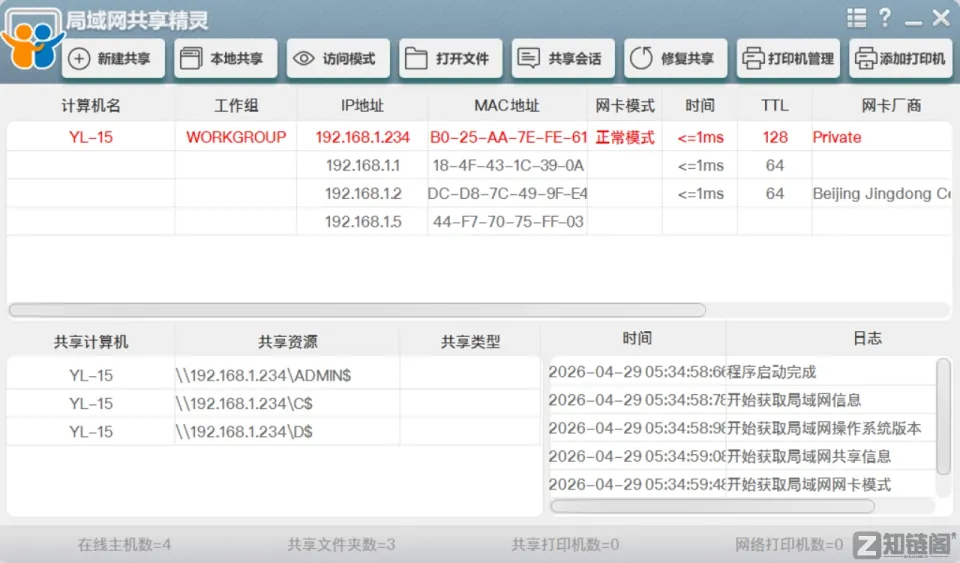
工具优势:这款软件免费、无广告、免安装,打开后一键扫描,局域网内所有电脑、共享文件夹、打印机一目了然。它帮你跳过了所有底层协议配置,直接呈现结果。对于打工人、行政文员、电脑小白而言,这意味着效率的倍增和求助次数的归零。
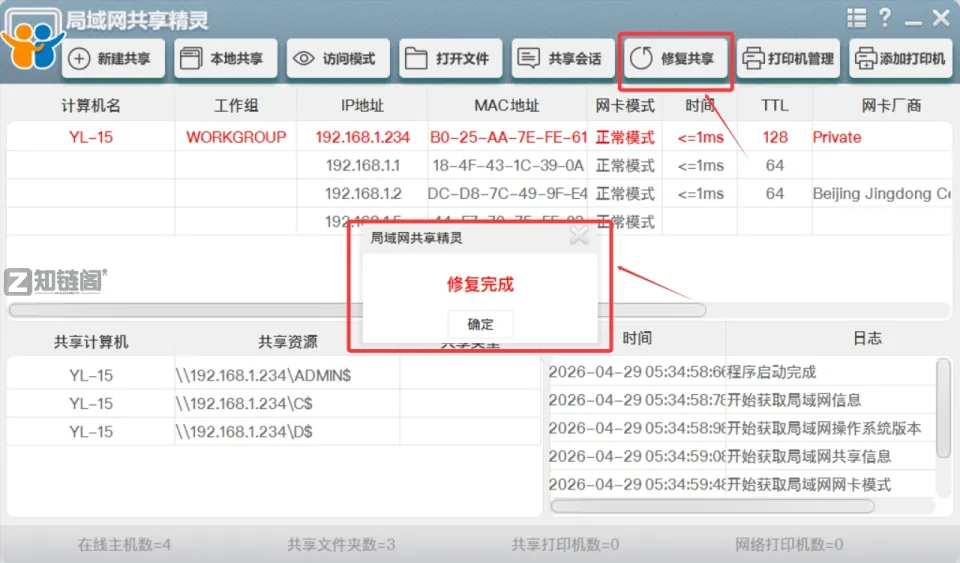
二、核心功能实测:如何用它“无脑”操作?
下面,我以两个最高频的场景,展示它的傻瓜式操作流程。
场景一:快速共享一个文件夹给同事
-
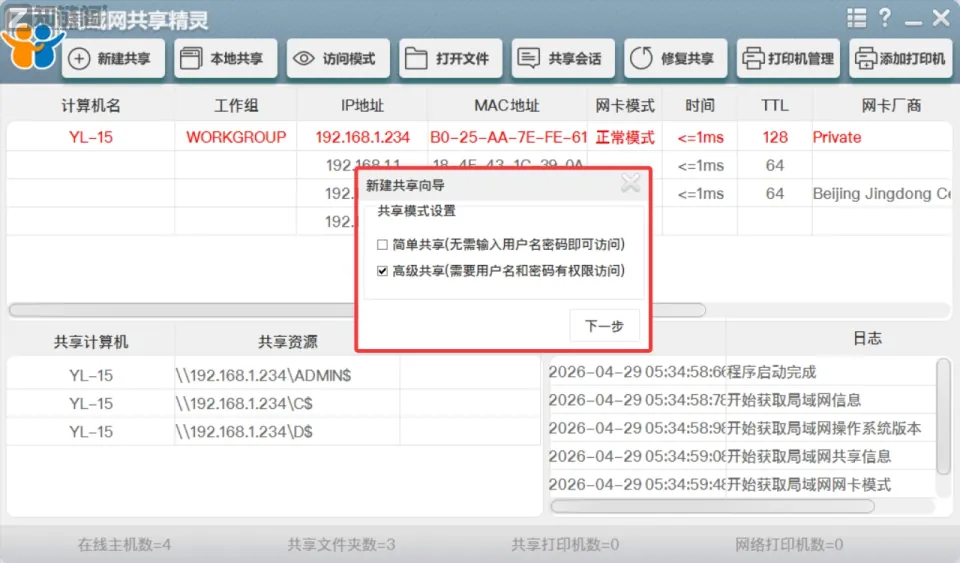
扫描环境:打开软件,主界面已自动列出所有在线电脑。这步相当于帮你完成了基础的网络发现。
-
新建共享:点击“新建简单共享”,选择你要共享的本地文件夹(比如“项目资料”)。
-
关键避坑点设置:这里有个独家技巧!在设置权限时,我强烈建议你同时完成两步操作:
-
在软件中为共享文件夹添加
Everyone的读取权限。 -
立刻点击软件内的“添加文件Everyone权限”按钮。这个功能会自动帮你修改该文件夹的NTFS安全权限。90%的“访问被拒绝”错误,都是因为漏了这一步!
-
-
完成。现在,同事就可以在“网络”中看到你的电脑和这个文件夹了。
场景二:搞定最头疼的共享打印机
这是它最让我惊艳的功能。传统方式添加共享打印机,经常卡在驱动安装或权限验证。
-
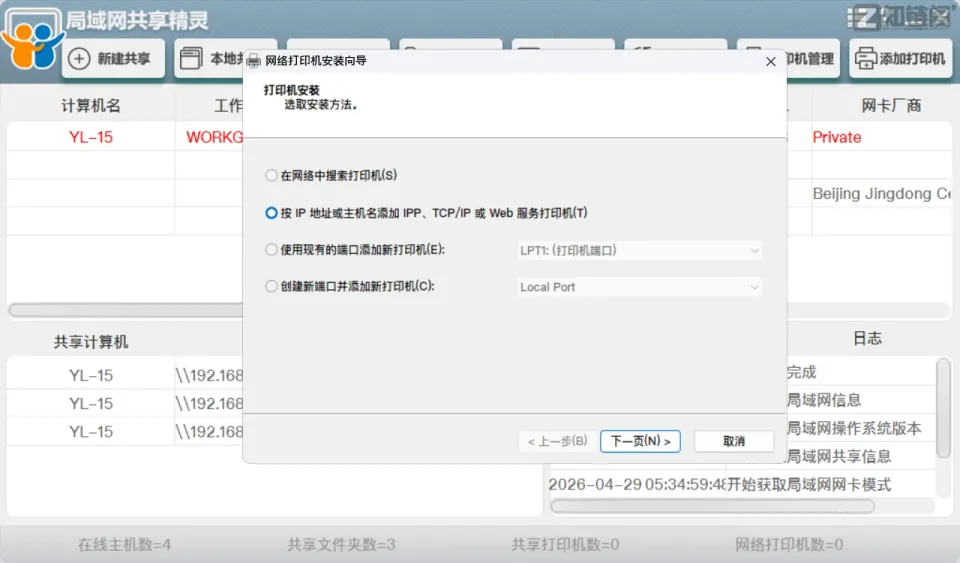
一键发现:在“打印机管理”标签页,软件会自动列出全网所有可用的共享打印机和网络打印机IP。
-
智能修复:如果遇到Win10/Win11特有的共享打印机错误(如0x0000011b错误),直接使用内置的“Win11共享打印机修复”工具,点一下,重启打印服务,问题大概率解决。
-
驱动安装向导:选择打印机后,它会引导你完成驱动安装。更棒的是,它还能一键清除卡住的打印队列,再也不用重启打印服务了。
三、资深用户才知道的“高级”用法与避坑指南
除了基础共享,它还有一些提升效率的“隐藏技能”和必须注意的细节:
-
映射网络驱动器:将同事的共享文件夹映射为你电脑的Z盘。在软件里操作比在“文件资源管理器”里更稳定,不易断开。
-
彻底关闭默认共享:如果你非常注重隐私,可以用此功能关闭系统的隐藏管理共享(如C)。但普通办公环境无需操作。
-
最重要的避坑点:
-
并非万能:它无法绕过物理网络问题(如网线故障、路由器隔离)。如果软件里都扫描不到同事电脑,请先检查基本网络连接。
-
权限叠加:共享权限(在软件里设置)和NTFS安全权限(在文件夹属性里设置)共同生效,取最严格的。这就是为什么我上面强调要使用它的“一键添加Everyone权限”功能。
-
防病毒软件干扰:极少数情况下,防病毒软件会误报或拦截。将其加入信任名单即可。
-
四、总结:它适合谁?不适合谁?
经过长期实测,局域网共享精灵是解决中小型办公环境、家庭局域网内文件与打印机共享问题的“最优解”。它特别适合害怕复杂命令的普通用户、需要快速部署共享的IT支持人员、以及追求效率的办公族。
它的局限在于,它主要是一个“配置工具”和“问题修复工具”,而非一个全新的共享协议。对于需要域环境、复杂权限模型的大型企业,它可能只是辅助。但对于我们大多数人面临的问题,它已经强大到过剩。
如果你也厌倦了在百度搜索“网络共享怎么设置”后,面对一堆复杂难懂的教程,那么这款仅几MB的绿色软件,绝对值得你放入工具箱。它解决问题的思路,远比功能本身更值得称赞:将复杂留给技术,将简单留给用户。
软件下载
https://pan.quark.cn/s/f00ddf7f5fd6
https://pan.xunlei.com/s/VOrL3n62a2B-Bz2RKKpyHR6rA1?pwd=kijm#