
很多小伙伴都遇到过Win11 SSD卡顿、磁盘占用莫名拉满的情况,明明装的是高速固态硬盘,开机、打开文件夹依旧卡顿延迟。其实这不是硬件问题,是Win11系统默认适配漏洞,老旧的SysMain服务会把SSD当成机械硬盘调度,造成无效读写、资源占用过高。
不少用户查看任务管理器,会发现空闲状态下磁盘占用稳定在30%-100%,内存被莫名消耗,低配笔记本甚至会出现软件闪退、资源管理器崩溃问题。结合百余位用户实测和硬件调试经验,今天给大家拆解卡顿核心原因,分享零风险、高收益的Win11 SSD专属优化方案。
(我知道大家比较懒,也有小伙伴不会操作,我给大家准备了一键优化工具,直接到文章后面用工具就行了!)
一、Win11 SSD持续卡顿的3个核心根源
绝大多数人优化只治标不治本,就是因为没找对系统和硬件的适配矛盾,核心问题集中在三点:
1. 老旧服务逻辑不适配SSD SysMain(原超级预读Superfetch)、Windows Search索引服务,是早年为机械硬盘(HDD)设计的调度机制。机械硬盘读写速度慢,预读机制可以提升流畅度,但SSD读写速度远超机械硬盘,这套机制完全多余,还会持续产生4K随机读写,占用大量磁盘资源。
2. 系统硬件识别出错 部分Win11设备会出现硬件误判问题,系统无法精准识别NVMe、SATA固态硬盘,依旧按照机械硬盘逻辑运行碎片整理程序,而非SSD专属的TRIM磨损均衡指令。长期下来,不仅SSD写入速度暴跌,还会加速闪存损耗,缩短硬盘使用寿命。
3. 后台冗余进程堆积 相比Win10,Win11自带的小组件、传递优化、系统遥测、Smart App Control等功能全部常驻后台。这些进程会持续占用内存和显存,叠加SysMain的磁盘占用,直接导致8GB低配办公机资源耗尽,出现卡顿、闪退、死机等问题。
二、4种主流Win11优化方案实测:有用or瞎折腾
网上五花八门的Win11优化技巧参差不齐,很多操作不仅没用,还会导致系统不稳定。这里结合实测数据,帮大家筛选出靠谱方案,避开优化误区。
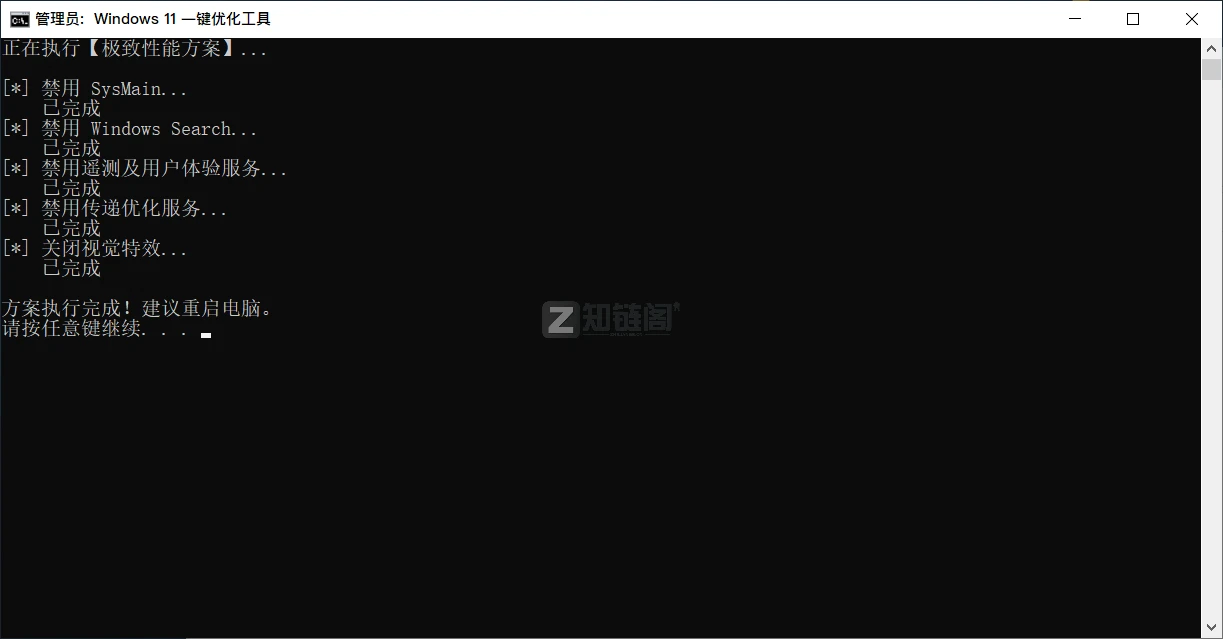
1. 禁用SysMain服务(首选、零风险、收益最高) 这是解决Win11 SSD卡顿、磁盘占用高最核心的操作,没有之一。实测数据显示:关闭该服务后,设备磁盘占用从85%-100%降至5%-12%,可释放300-500MB内存资源。老旧笔记本开机速度大幅提升,从原来的百秒开机,缩短至15秒左右。微软官方最新文档也证实,该服务对SSD设备无任何加速增益,仅适配机械硬盘。
2. 精简Windows Search索引服务 系统搜索索引是磁盘占用爆满的主要元凶之一,开机后会自动全盘扫描硬盘,生成数GB的缓存文件,持续消耗磁盘资源。 优化建议:日常不用系统自带搜索功能,可直接禁用服务;需要保留搜索功能的用户,将索引路径迁移至非系统盘,同时排除微信、QQ、浏览器缓存等高频变动文件夹,减少无效扫描。
3. 关闭多余视觉特效与小组件 Win11默认开启的透明效果、动画特效,会额外占用显存和内存,核显笔记本体验尤为明显。而桌面资讯小组件基于Edge内核运行,存在内存泄漏bug,长期后台常驻会占用300-600MB内存。按需关闭后,能有效释放硬件资源,让系统运行更流畅。
4. 慎改NVMe原生驱动(新手禁止) 网传修改注册表解锁nvmedisk.sys驱动,可提升85%读写速度,但该方法极不稳定。微软多次封禁该破解机制,强行修改极易引发蓝屏、BitLocker加密失效、硬件工具失灵等问题,普通小白用户绝对不要尝试,得不偿失。
三、分设备精准优化方案(适配所有Win11用户)
不同配置的电脑,优化侧重点完全不同,按需操作才能兼顾流畅度和系统稳定性。
1. 低配办公机(8GB内存+SATA SSD) 硬件资源有限,建议极致精简:直接禁用SysMain、Windows搜索、用户遥测三大冗余服务,关闭全部动画视觉特效,卸载商店预装软件、OneDrive同步工具。优化后依旧卡顿,可降级Win10系统或使用精简版系统,稳定性更强。
2. 高性能游戏本(16GB+内存+NVMe SSD) 硬件性能充足,无需过度精简。重点关闭SysMain、传递优化、VBS内存完整性即可,同时定期更新SSD固件和NVMe控制器驱动,避免驱动不兼容导致的性能腰斩,保留Win11全部新功能。
3. 全新原厂Win11设备 新机到手提前优化,规避后期卡顿问题。首次开机完成后,直接关闭上述冗余后台服务,无需盲目修改系统底层设置。持续关注微软官方累积更新,等待官方修复搜索卡顿、右键菜单臃肿等已知bug即可。
四、新手手把手:SysMain服务关闭步骤(零基础可操作)
1. 按下快捷键 Win+R,输入 services.msc 回车,打开系统服务面板; 2. 在服务列表中找到 SysMain(超级预读服务); 3. 双击打开属性,将启动类型改为禁用,服务状态选择停止; 4. 点击确定保存设置,重启电脑即可生效。
总的来说,Win11 SSD卡顿、磁盘占用高,根本不是硬件老化导致,而是系统老旧服务与现代固态硬盘的适配冲突。普通用户无需复杂操作,仅关闭SysMain核心服务,就能解决90%的卡顿、高占用问题。低配设备可搭配精简后台、关闭特效进一步提速,稳定流畅使用电脑。
五、我给大家准备了一键优化的小工具,喜欢简单的朋友可以直接下载使用哦!
1、大家下载了工具之后,进行解压,然后鼠标选中工具,右键“以管理员身份运行”,注意一定要给管理员权限哦不然无法运行。
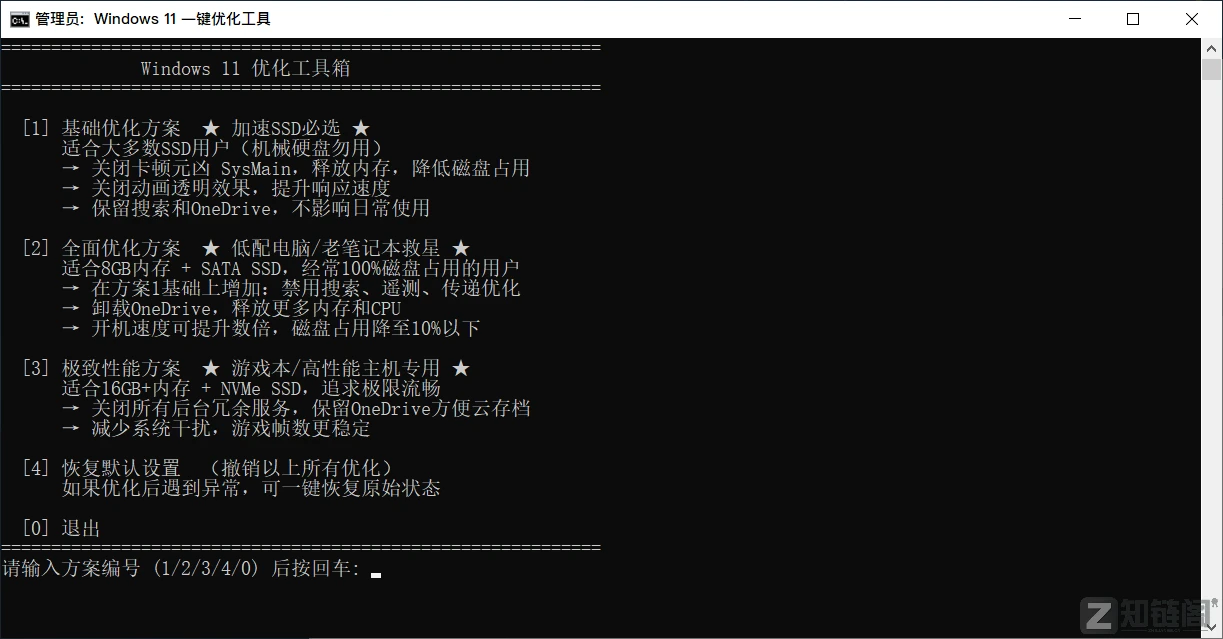
2、大家根据直接的需要选择优化方案,进行执行优化哦!,完成之后重启电脑就可以了,当然我还给大家准备了恢复操作!