
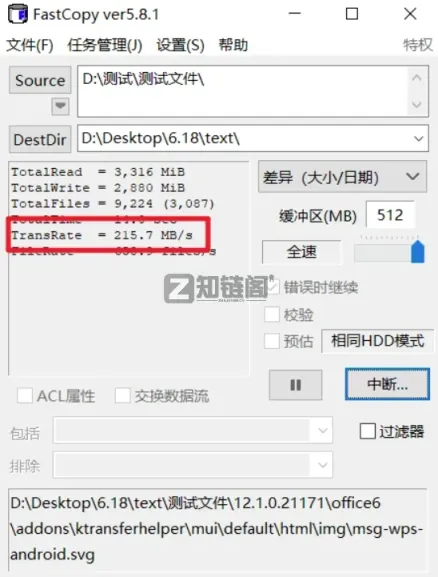
C盘拷到D盘,稳定 215.7MB/s。这不是测速软件跑分,而是真实复制1.7万个小文件时的速度。
大家有没有发现一个挺离谱的事:
以前机械硬盘,拷个十几G的电影,等二三十分钟我认了。现在都用上PCIe 4.0的SSD了,标称速度7000MB/s,可复制个几G的文件夹,该等还是得等,动不动就卡在“正在计算”或者速度掉到个位数。
这真不怪硬盘。罪魁祸首是Windows自带的复制机制。
为什么系统复制这么拉胯?
Windows复制文件时,背后有一堆“安全审查”:申请缓存、锁定文件、在缓冲区反复横跳。拷几个小文件没感觉,一遇到“上千万个小文件”(比如代码仓库、微信聊天记录、PSD素材库),系统直接就怂了——为了系统稳定,主动降速,你的硬盘再能跑也使不上劲。

更气人的是,复制到一半碰到一个同名文件或读取错误,它直接弹窗等你点“确定”。你要刚好去接水了,回来发现进度条纹丝未动。
解决方案:FastCopy
“Windows上最快的复制软件”。别看官网界面像20年前的产物(上个月刚更新过),这软件是真的猛。
核心原理: 跳过Windows的缓存管理,直接用底层指令读写硬盘。不废话,就是跑满带宽。
直接看实测:
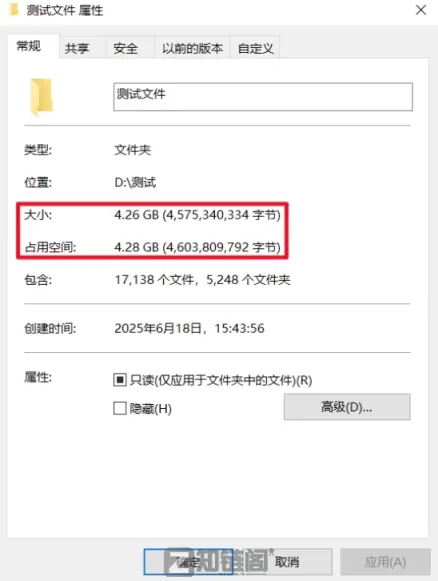
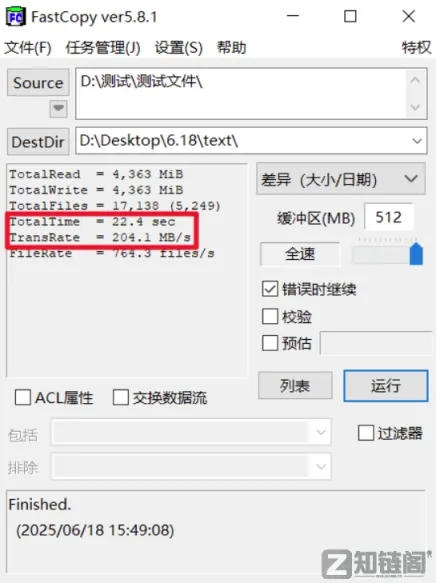
测试文件夹4GB左右,但里面有1.7万个小文件。
-
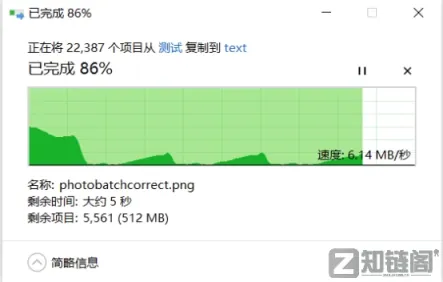
系统自带: 起步速度还行,马上陡降到17.6MB/s,后期甚至掉到6.14MB/s。显示剩余十几秒,实际我等了1分多钟。

-
FastCopy: 全程稳定215.7MB/s,22秒完事。
除了快,这3个功能更实用
-
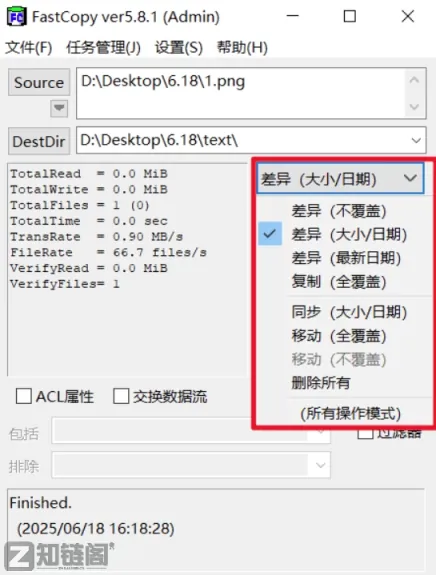
自动处理冲突(人能走开)
设置好规则(覆盖/跳过/重命名),遇到同名文件自己决定。复制任务丢给它,你去干别的事,回来肯定搞定了。 -
支持超长路径(救大命)
Windows系统本身不支持超过260个字符的文件路径(比如多层嵌套的node_modules文件夹)。系统自带的根本拷不动,FastCopy完美解决。 -
不占系统资源
它不用操作系统缓存,你在后台挂着复制,前台打游戏、剪视频,几乎感觉不到影响。
怎么用?(含Win10右键菜单设置)
软件是免费开源的,而且免安装——直接把文件夹拷到U盘里,到哪都能用。
基础用法:
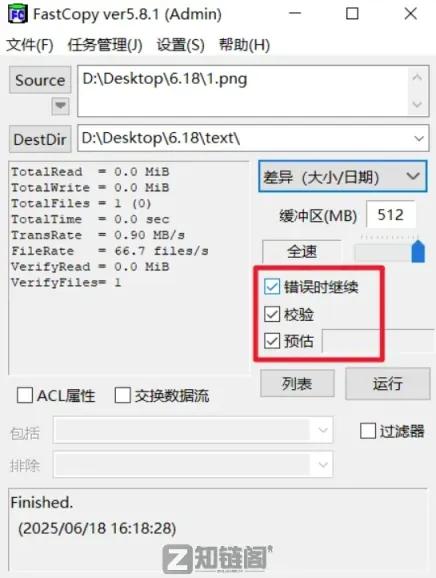
打开软件,Source = 要复制的文件/文件夹,DestDir = 目标位置,点运开始。
进阶:给Win10/Win11添加右键菜单(强烈推荐)
你原文说Win10无福享受右键菜单,其实可以的:
打开软件,点击 Menu → Settings → 勾上 “Shell Extension” → 点 Install。
搞定之后,在任意文件/文件夹上右键,菜单里就会多出一个 Copy with FastCopy,点一下就开拷,不用再打开主界面。
唯一的缺点
界面UI太复古了,对颜值党不太友好。不过考虑到它又快又稳,这界面我忍了。
适用人群: 程序员(拷node_modules)、设计师(批量PSD)、剪辑师(素材库备份)、经常整理硬盘的普通用户。
总结: FastCopy是我电脑里装了就再也回不去的工具之一。如果你的复制体验还停留在系统自带那个水平,强烈建议花3分钟装上试试。